

Comment régler l’enregistrement en ligne de mes clients ?
- Manager v3
- Administrateur
En bref. Réglages › Clients › Enregistrement en ligne : activez la fonction, puis réglez type de véhicule par type : envoi du lien, informations, documents, caution, clé digitale, conducteurs. Une agence peut avoir ses propres réglages.
Avec l’enregistrement en ligne, vous envoyez à vos clients un lien sécurisé pour confirmer leurs informations, ajouter leurs documents et déposer leur caution avant la location. Ce que vous demandez se règle une fois, par type de véhicule.
Ouvrez Réglages › Clients › Enregistrement en ligne
Seuls les administrateurs règlent l’ensemble ; un chef d’agence ne voit que ses agences.
Activez « Activer l’enregistrement en ligne »
Tant que l’interrupteur est coupé, seule cette carte s’affiche. Pour le couper, Fleetee demande confirmation : « Plus aucun lien ne sera envoyé à vos clients. Vos paramètres sont conservés et reviennent dès que vous le réactivez. »
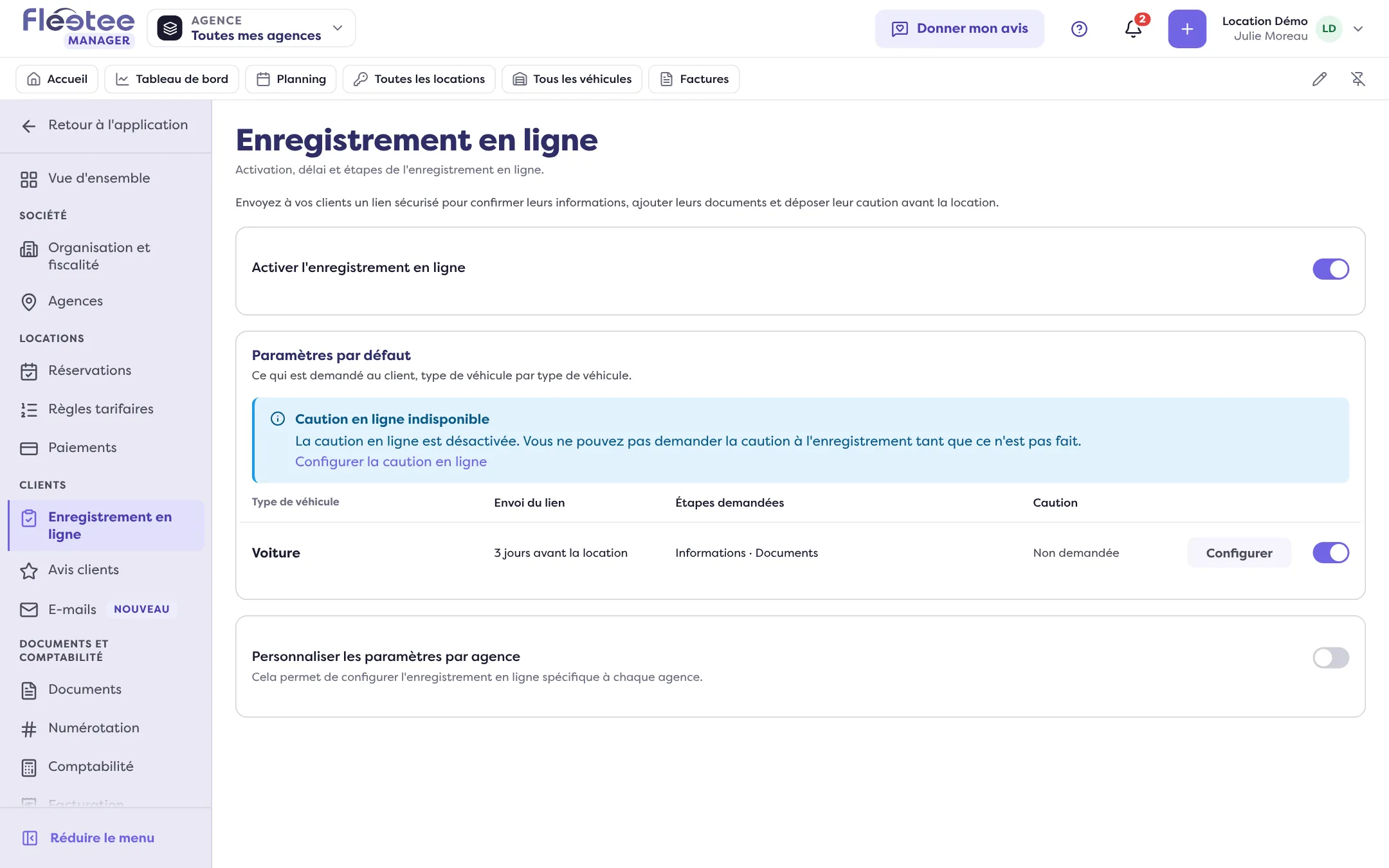
Lisez les « Paramètres par défaut »
Le tableau liste vos types de véhicule avec Envoi du lien (« Dès la confirmation » ou « N jours avant la location »), Étapes demandées (Informations, Documents, Caution, Conducteurs, ou « Aucune étape »), Caution (Demandée ou Non demandée) et Activé. La case Activé coupe l’enregistrement en ligne d’un seul type.
Cliquez sur « Configurer » pour un type
Un panneau s’ouvre avec une Vue d’ensemble (un interrupteur par étape) et une section par réglage, décrites plus bas. Chaque section s’ouvre depuis la vue d’ensemble ou le rail.
Enregistrez
Si vous fermez le panneau avec une modification en attente, Fleetee demande « Abandonner les modifications ? » : Annuler, Abandonner ou Enregistrer.
Les sections d’un type
- Délai et e-mails : l’Envoi du lien (« Dès la confirmation de la location » ou un nombre de jours avant la location), le jour de la Relance et les quatre e-mails : Demande d’enregistrement, Relance, Confirmation et Refus d’une pièce. Vous pouvez modifier l’objet et le texte de chacun ; laissé vide, le modèle par défaut est conservé. L’interrupteur « Envoyer les e-mails au client » les coupe tous.
- Informations du client : ce que le client confirme, dans cet ordre. Pour chaque champ : Non demandé, Facultatif ou Obligatoire. Faites glisser une ligne pour la déplacer, ajoutez une propriété de vos clients avec « Ajouter un champ ». L’e-mail est toujours obligatoire : le lien est envoyé à cette adresse.
- Documents : les pièces demandées (Permis de conduire, Passeport, Carte d’identité, ou un document que vous créez avec « Ajouter un document ») et leurs propriétés. Vérification des pièces : Automatique ou Manuelle (vous acceptez ou refusez chaque pièce).
- Caution : l’interrupteur « Demander la caution à l’enregistrement ». Les montants se règlent dans Suppléments › Franchises et cautions.
- Clé digitale : ce qui doit être validé avant que la clé s’ouvre. Chaque verrou est « Bloque la clé tant qu’elle n’est pas validée » ou « Demandée, ne bloque pas la clé ».
- Conducteurs supplémentaires : « Demander les conducteurs supplémentaires ». Leur prix se règle dans vos options ; une option payante demande d’abord le paiement en ligne.
La caution en ligne
La caution n’est demandée que si la caution en ligne est réglée. Sinon, un bandeau dit « La caution n’est pas demandée à vos clients » ou « Caution en ligne indisponible », avec la cause (aucune plateforme choisie, compte non connecté…), et « Configurer la caution en ligne » vous mène à Réglages › Paiements. Les types concernés portent la mention « Caution inactive ».
Des réglages différents par agence
L’interrupteur « Personnaliser les paramètres par agence » ajoute une carte par agence. Chaque agence est en Par défaut (elle utilise les paramètres par défaut, en lecture seule) ou en Personnalisée (vous réglez ses types comme ci-dessus ; les changements ne s’appliquent qu’à elle). Un chef d’agence ne voit que ses agences, et rien si la société ne personnalise pas par agence.
Où le trouver : Réglages › Clients › Enregistrement en ligne
Où le trouver : Réglages › Clients › Enregistrement en ligne
Pour aller plus loin
Mis à jour le 18 novembre 2026 avec la version 3.0