

Comment créer une tâche ou un rappel ?
- Manager v3
- Administrateur
- Directeur d’agence
- Agent de location
En bref. Clients › Tâches › « Nouvelle tâche », ou « Créer une tâche » depuis une conversation : dites ce qu’il faut faire, l’échéance, le rappel et pour qui. Les tâches en retard passent en tête.
Une tâche est un rappel pour vous ou pour un collègue (« Rappeler le client pour son devis »), lié si vous le souhaitez à un client, une location ou une conversation. Au moment voulu, Fleetee prévient la personne.
Les tâches arrivent avec la boîte de réception partagée. Si elles ne sont pas ouvertes pour votre société, la page dit « Les tâches ne sont pas activées ».
Ouvrez le formulaire
Dans Clients › Tâches, cliquez sur « Nouvelle tâche ». Depuis une conversation de la boîte de réception, cliquez sur « Créer une tâche » : la tâche est liée à la conversation.
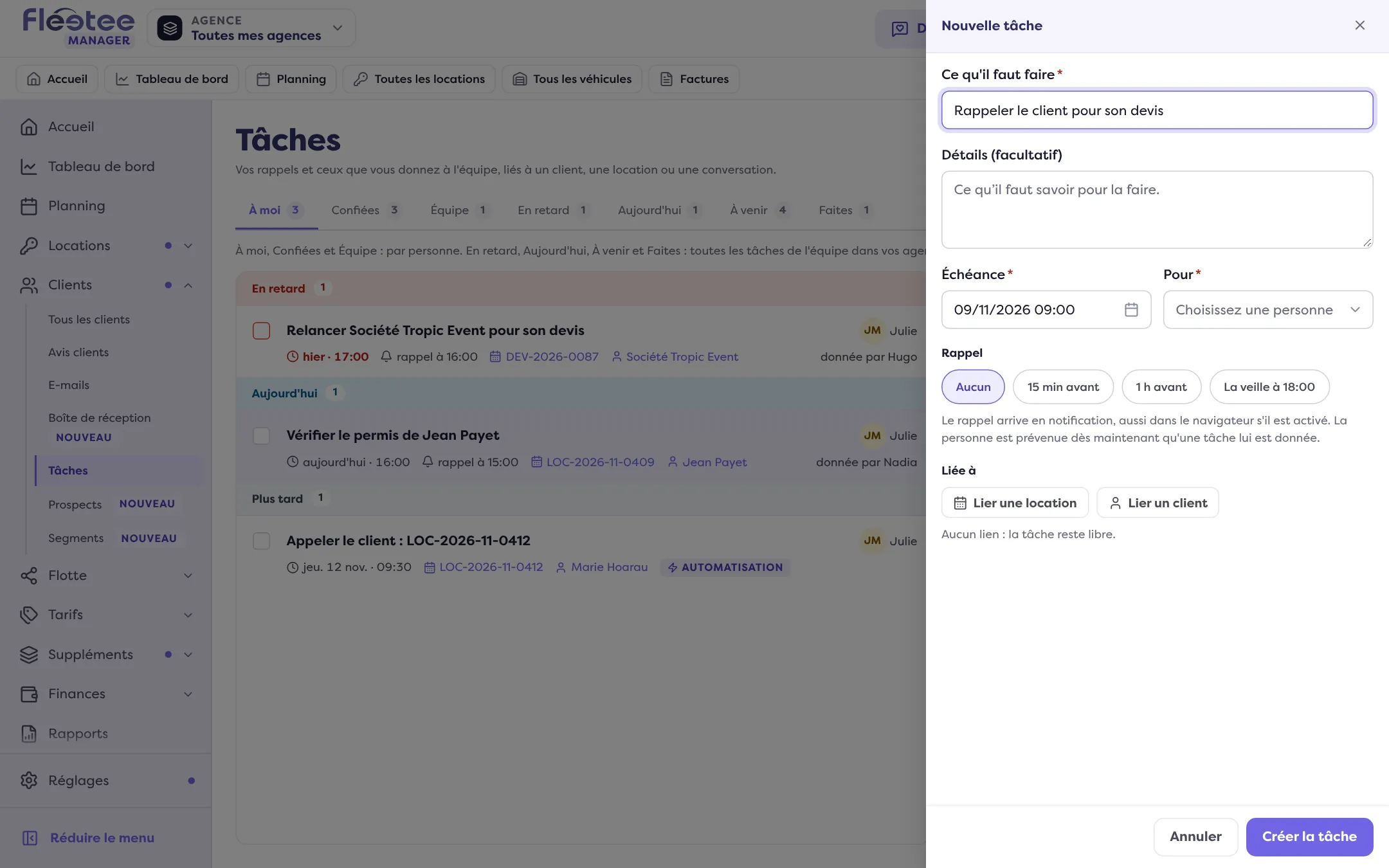
Dites ce qu’il faut faire
« Ce qu’il faut faire » est obligatoire. « Détails » (facultatif) donne ce qu’il faut savoir pour la faire.
Choisissez l’échéance et le rappel
L’échéance est la date prévue. Le rappel est une notification : Aucun, 15 min avant, 1 h avant, La veille à 18:00 ou une Date précise. Un rappel déjà passé ne prévient personne, et Fleetee le signale.
Choisissez pour qui
« Pour » : vous, un collègue ou l’équipe d’une agence. Les collègues qui ne voient pas le dossier lié sont signalés (« Ne voit pas ce dossier »). La personne est prévenue dès maintenant qu’une tâche lui est donnée.
Reliez-la (facultatif)
« Liée à » : un client, une location (cherchez par LOC-…, DEV-… ou nom du client) ou une conversation. Sans lien, la tâche reste libre.
Cliquez sur « Créer la tâche »
Le message « Tâche créée » confirme.
Suivre les tâches
Les onglets de Clients › Tâches : À moi (celles qui vous sont données), Confiées (celles que vous avez données), Équipe, puis, pour toute l’équipe de vos agences, En retard, Aujourd’hui, À venir et Faites. Les tâches sont groupées par jour, les retards en tête.
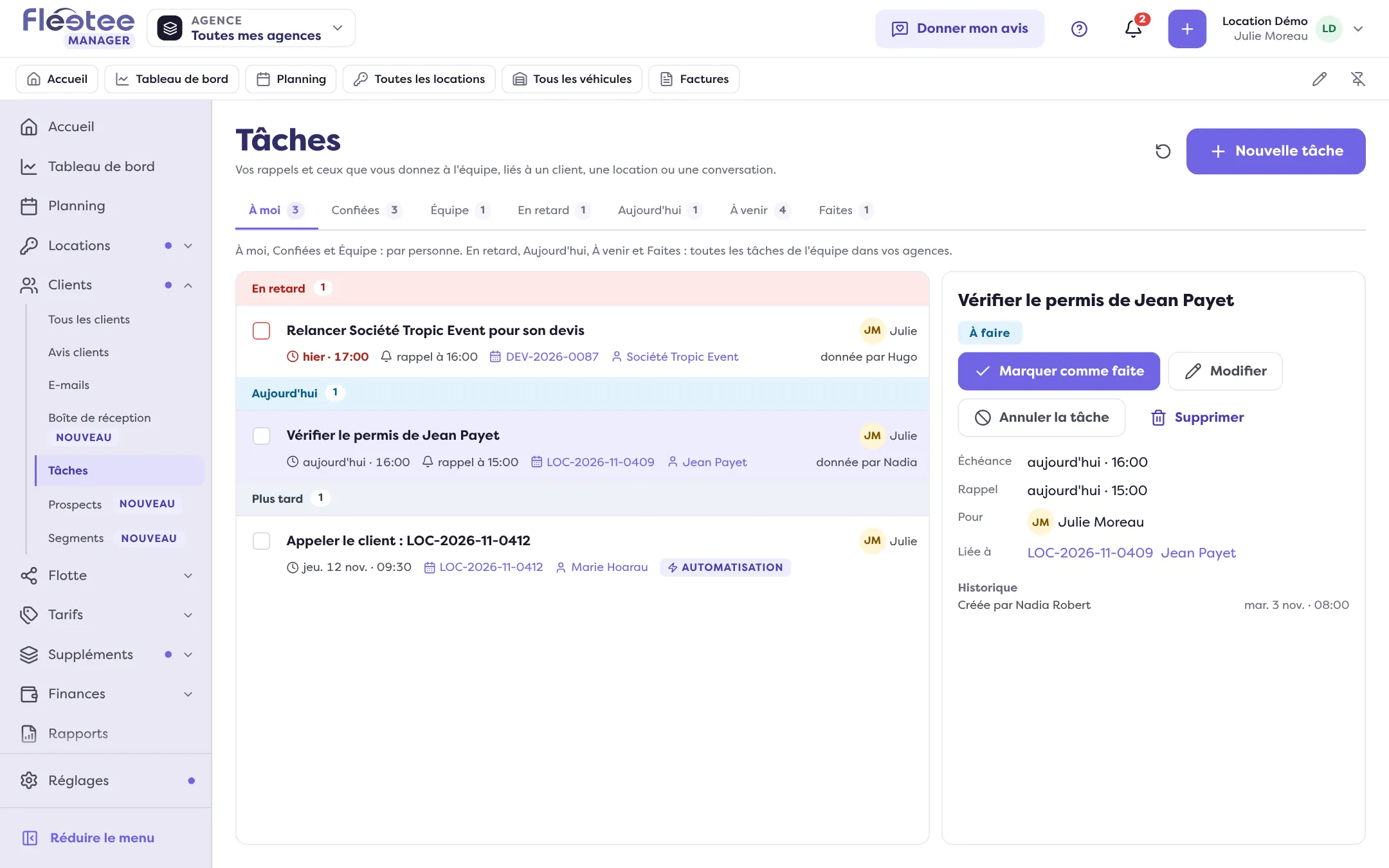
Ouvrez une tâche pour voir son échéance, son rappel, son lien et son historique. Vous pouvez la « Marquer comme faite », la « Rouvrir », la « Modifier », l’« Annuler » ou la « Supprimer » (suppression définitive, pour toute l’équipe). Dans une conversation, les tâches à faire s’affichent sous le fil, avec une case à cocher.
Une automatisation peut aussi créer une tâche, avec l’action « Créer une tâche » ; la tâche indique alors qu’une automatisation l’a créée.
Où le trouver : Clients › Tâches ; « Créer une tâche » depuis une conversation
Où le trouver : Clients › Tâches ; « Créer une tâche » depuis une conversation
Pour aller plus loin
Mis à jour le 18 novembre 2026 avec la version 3.0