

Comment classer mes clients avec des tags et des notes ?
- Manager v3
- Administrateur
- Directeur d’agence
- Agent de location
En bref. Sur la fiche client, « Ajouter un tag » colore et classe le client ; depuis la liste, cochez des clients puis « Ajouter un tag ». Les notes internes, vues par l’équipe seule, peuvent être épinglées et rattachées à une location.
Un tag est une étiquette colorée (« Fidèle », « Siège bébé »…) commune à toute la société. Une note est un mot que vous laissez à l’équipe sur un client. Les deux servent à retrouver et à comprendre vos clients, et les tags alimentent les segments.
Votre rôle peut permettre de lire les tags et les notes sans les modifier : la fiche le dit (« Votre rôle permet de lire les tags et les notes, pas de les modifier »). Ces fonctions dépendent aussi de l’ouverture du suivi des clients pour votre société.
Mettre un tag sur un client
Ouvrez la fiche du client
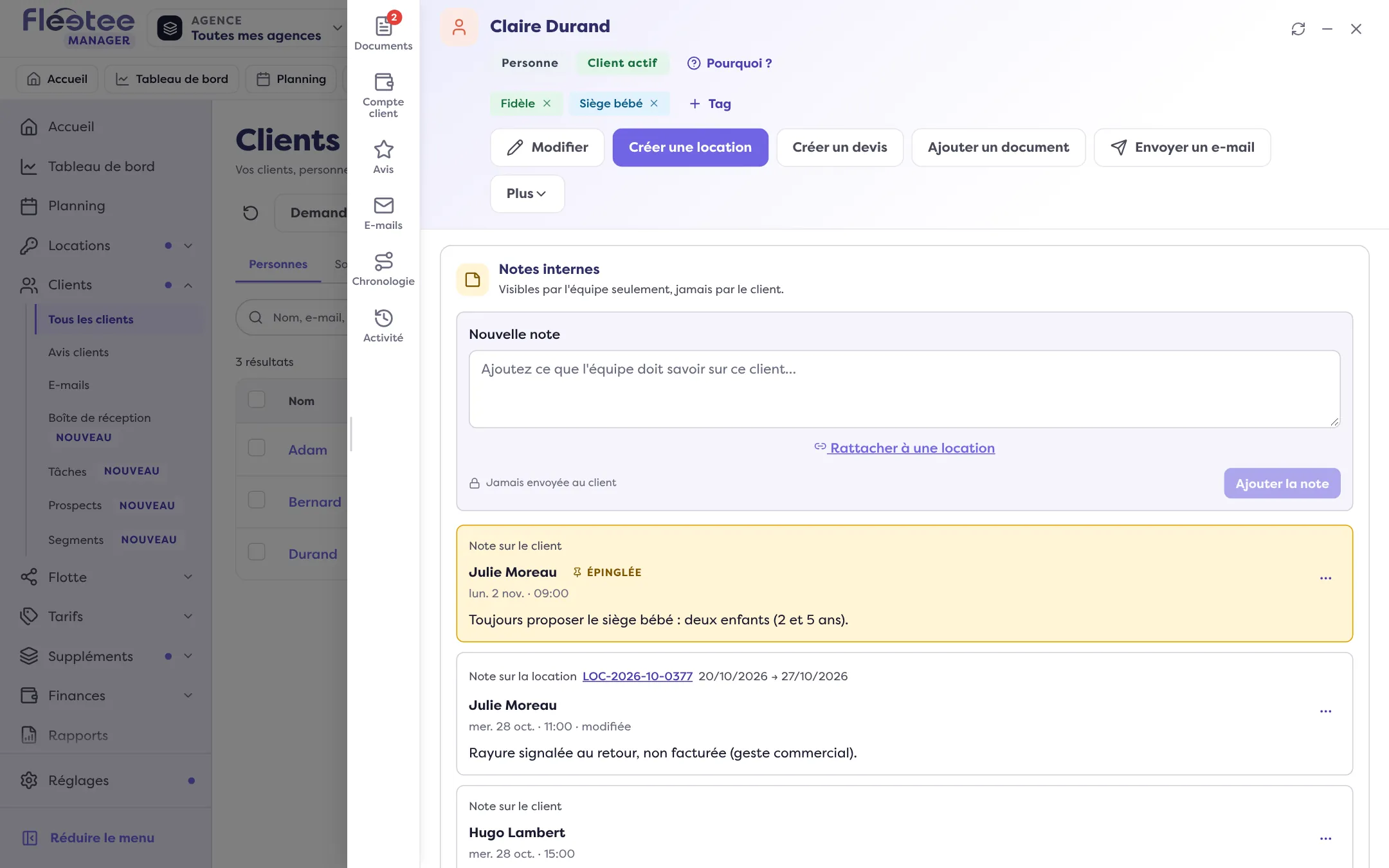
Les tags sont sous le nom du client.
Cliquez sur « Ajouter un tag »
Cherchez un tag existant (« Rechercher ou créer un tag… »), ou tapez un nouveau nom puis « Créer “…” ». Pour un nouveau tag, choisissez sa couleur (bleu, vert, ambre, orange, rouge, rose, violet, turquoise ou gris), puis « Créer et ajouter ».
Retirez-le au besoin
Le tag se retire de la fiche avec sa croix (« Retirer le tag … »).
Un client porte 20 tags au plus. La société a aussi un nombre maximal de tags : au-delà, supprimez-en un avant d’en créer un autre.
Taguer plusieurs clients d’un coup
Dans Clients › Tous les clients, cochez les clients, puis cliquez sur « Ajouter un tag » (ou « Retirer un tag ») dans la barre de sélection. Choisissez le tag, puis « Ajouter à N clients ». Fleetee annonce le résultat, et signale ceux qui n’ont pas changé (déjà 20 tags, hors de vos agences ou supprimés). Une sélection est limitée à un certain nombre de clients à la fois ; si elle est trop grande, désélectionnez-en quelques-uns.
Renommer, recolorer, supprimer un tag
« Gérer les tags » (dans le sélecteur de tags) liste les tags de la société. Renommer ou recolorer un tag le change pour tous les clients qui le portent ; « Supprimer » le retire d’eux, définitivement. Ces gestes demandent des droits sur toute la société.
Écrire une note
Écrivez dans « Nouvelle note »
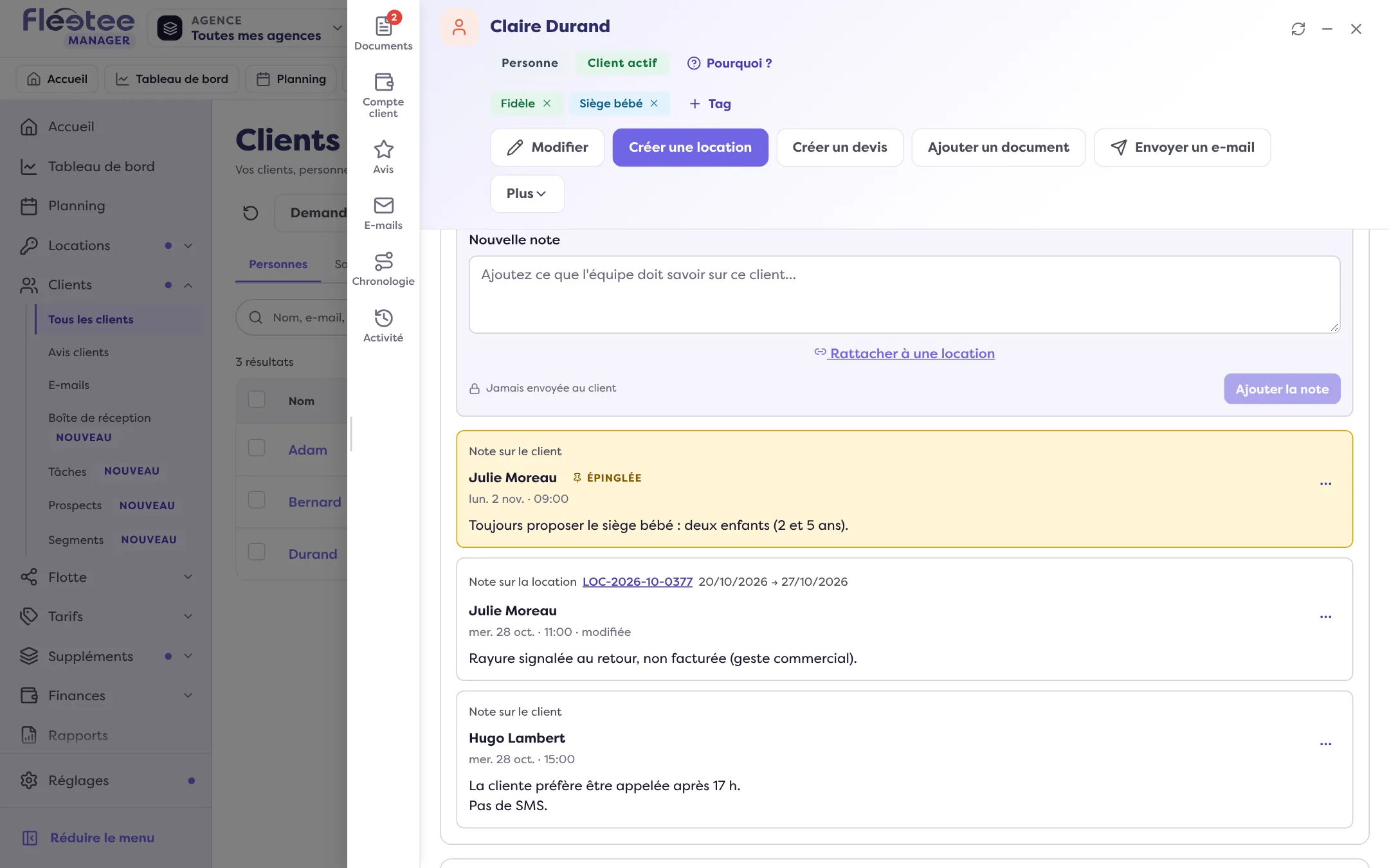
La zone dit « Ajoutez ce que l’équipe doit savoir sur ce client… ». La note est visible par l’équipe seulement, jamais par le client.
Rattachez-la à une location (facultatif)
« Rattacher à une location » relie la note à une réservation du client.
Cliquez sur « Ajouter la note »
La note apparaît dans la liste et dans la chronologie.
Le menu d’une note permet de « Épingler » (les notes épinglées passent en tête ; il y a un maximum, au-delà duquel il faut en désépingler une), de « Modifier » (seul l’auteur) et de « Supprimer » (l’auteur ou un administrateur ; la suppression est définitive).
Où le trouver : Fiche client, sous le nom ; liste des clients › lignes cochées › « Ajouter un tag »
Où le trouver : Fiche client, sous le nom ; liste des clients › lignes cochées › « Ajouter un tag »
Pour aller plus loin
Mis à jour le 18 novembre 2026 avec la version 3.0