

Comment exporter la liste de mes clients ?
- Manager v3
- Administrateur
- Directeur d’agence
En bref. Clients › Tous les clients : « Exporter » produit un rapport de toute la liste filtrée ; cochez des lignes et « Exporter la sélection » ne prend que celles-ci. Réservé à l’administrateur et au directeur d’agence.
L’export d’une liste produit un rapport : un fichier tiré de votre liste de clients, que vous téléchargez ensuite depuis Rapports. Il reprend ce que la liste montre : mêmes onglets, même recherche, mêmes filtres, même ordre.
Les boutons d’export n’apparaissent que pour les rôles autorisés à créer un rapport (l’administrateur et le directeur d’agence). Si vous ne les voyez pas, demandez à l’un d’eux de lancer l’export.
Préparez la liste
Ouvrez Clients › Tous les clients. Choisissez l’onglet, la recherche et les filtres qui donnent les clients voulus : le fichier contiendra exactement ces lignes.
Exportez toute la liste, ou une sélection
Toute la liste filtrée : cliquez sur « Exporter » en haut de la liste. Quelques clients seulement : cochez leurs lignes, puis cliquez sur « Exporter la sélection » dans la barre qui apparaît (elle propose aussi « Envoyer un e-mail » et « Ajouter un tag »). « Tout désélectionner » efface votre sélection.
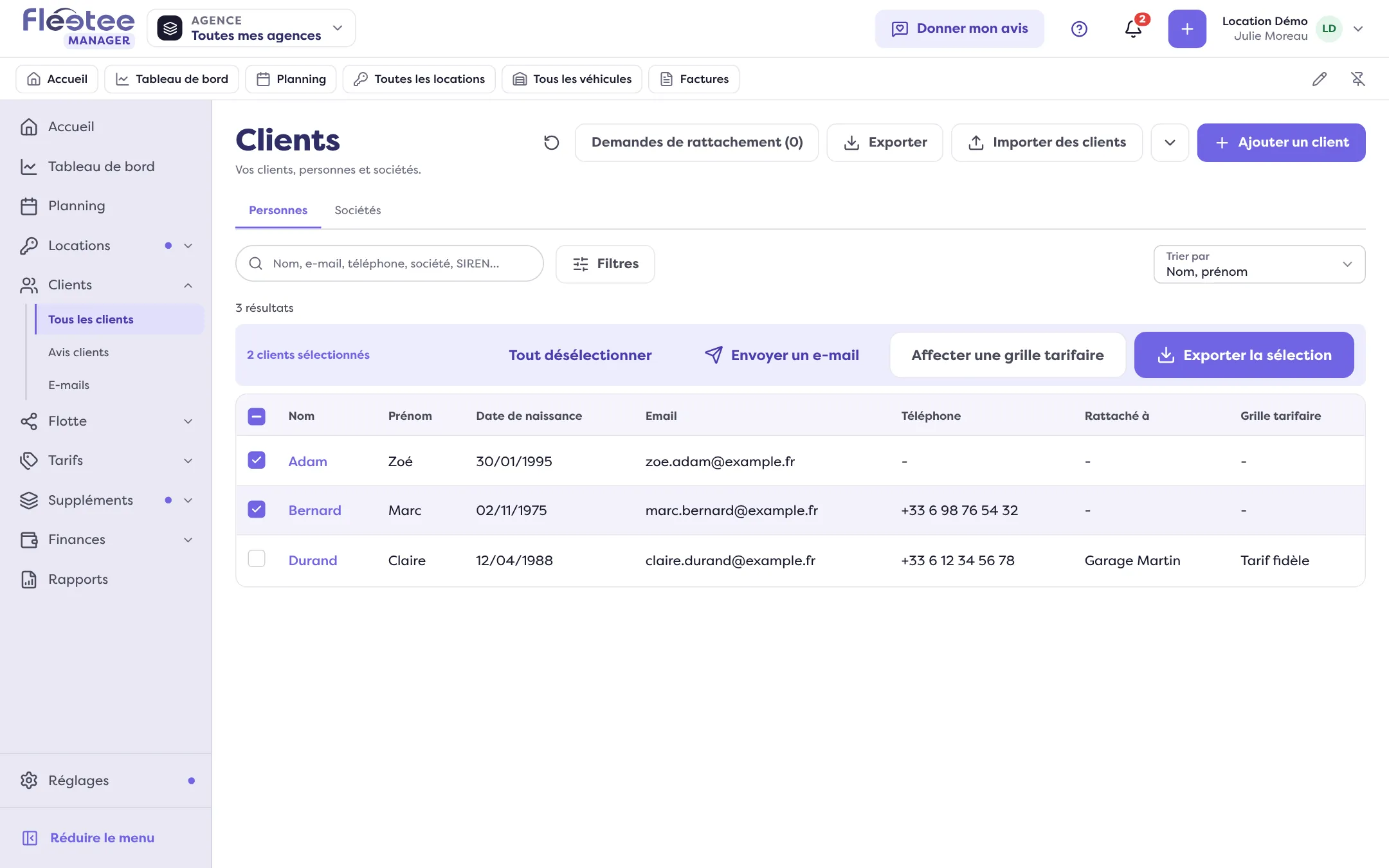
Vérifiez ce que contiendra le fichier
Le tiroir « Exporter les clients » indique le nombre de lignes (« Les 12 clients de la liste filtrée », ou « Les 3 clients sélectionnés »). Avec des lignes cochées, seules celles-ci partent, quels que soient les filtres de la liste. Choisissez le modèle et le format du fichier comme pour un rapport à la carte.
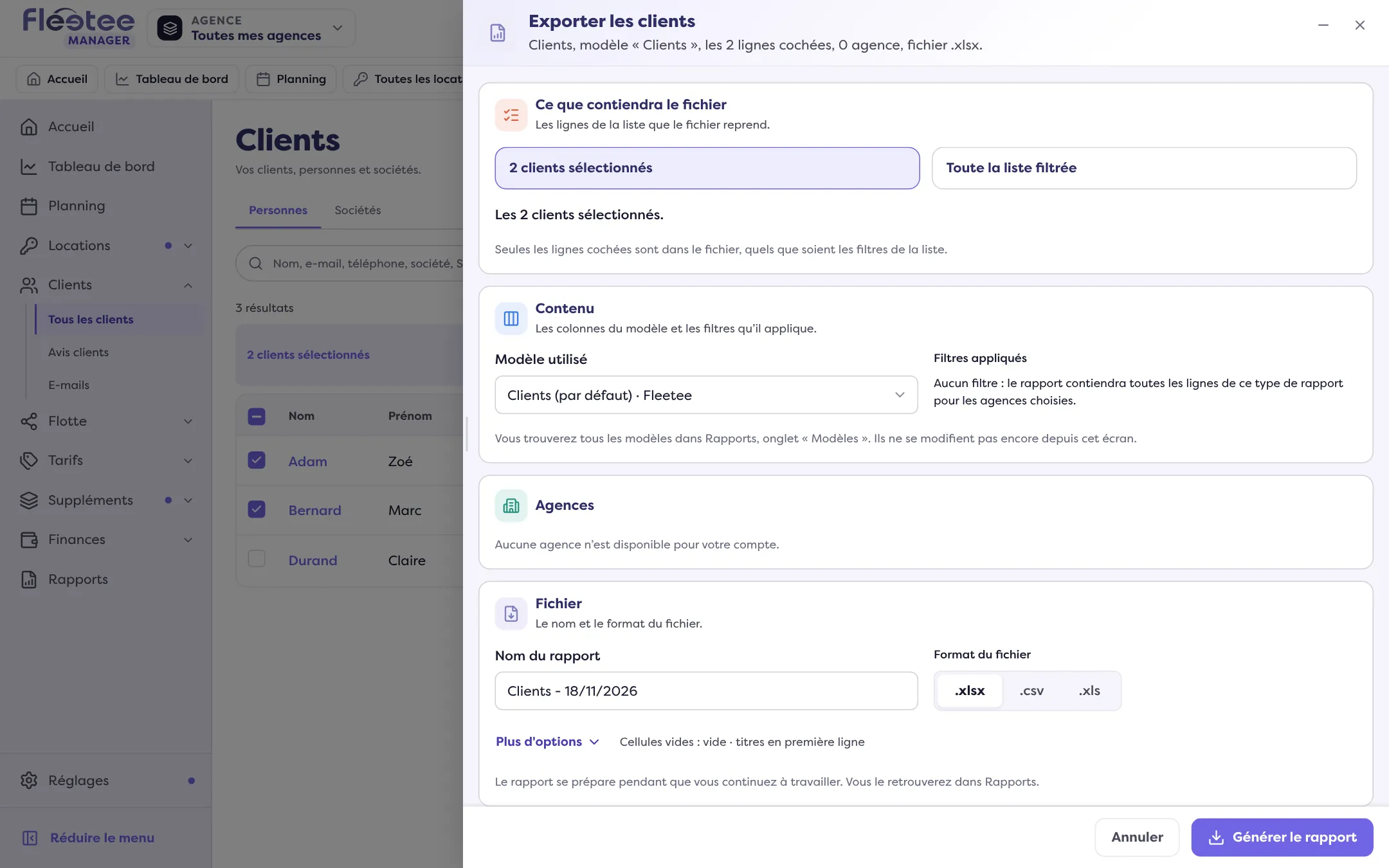
Lancez l’export
Le message « Rapport demandé » apparaît ; « Voir dans Rapports » ouvre la liste des rapports. Le fichier se prépare pendant que vous travaillez, puis se télécharge depuis cette page.
Si un filtre ne peut pas être repris
Quand un filtre de la liste ne s’applique pas à l’export, Fleetee vous le dit avant de lancer : « Le fichier contiendra plus de lignes que la liste. » Vous pouvez annuler pour corriger la liste, ou choisir « Exporter quand même ».
Pour un seul client
La fiche d’un client a son propre export : le Grand livre client (factures et règlements du client) s’exporte en XLSX, CSV ou PDF. Voir la fiche client.
Où le trouver : Clients › Tous les clients › lignes cochées › « Exporter la sélection »
Où le trouver : Clients › Tous les clients › lignes cochées › « Exporter la sélection »
Pour aller plus loin
Mis à jour le 18 novembre 2026 avec la version 3.0