

Comment suivre l’enregistrement en ligne d’une location ?
- Manager v3
- Administrateur
- Directeur d’agence
- Agent de location
- 0:58
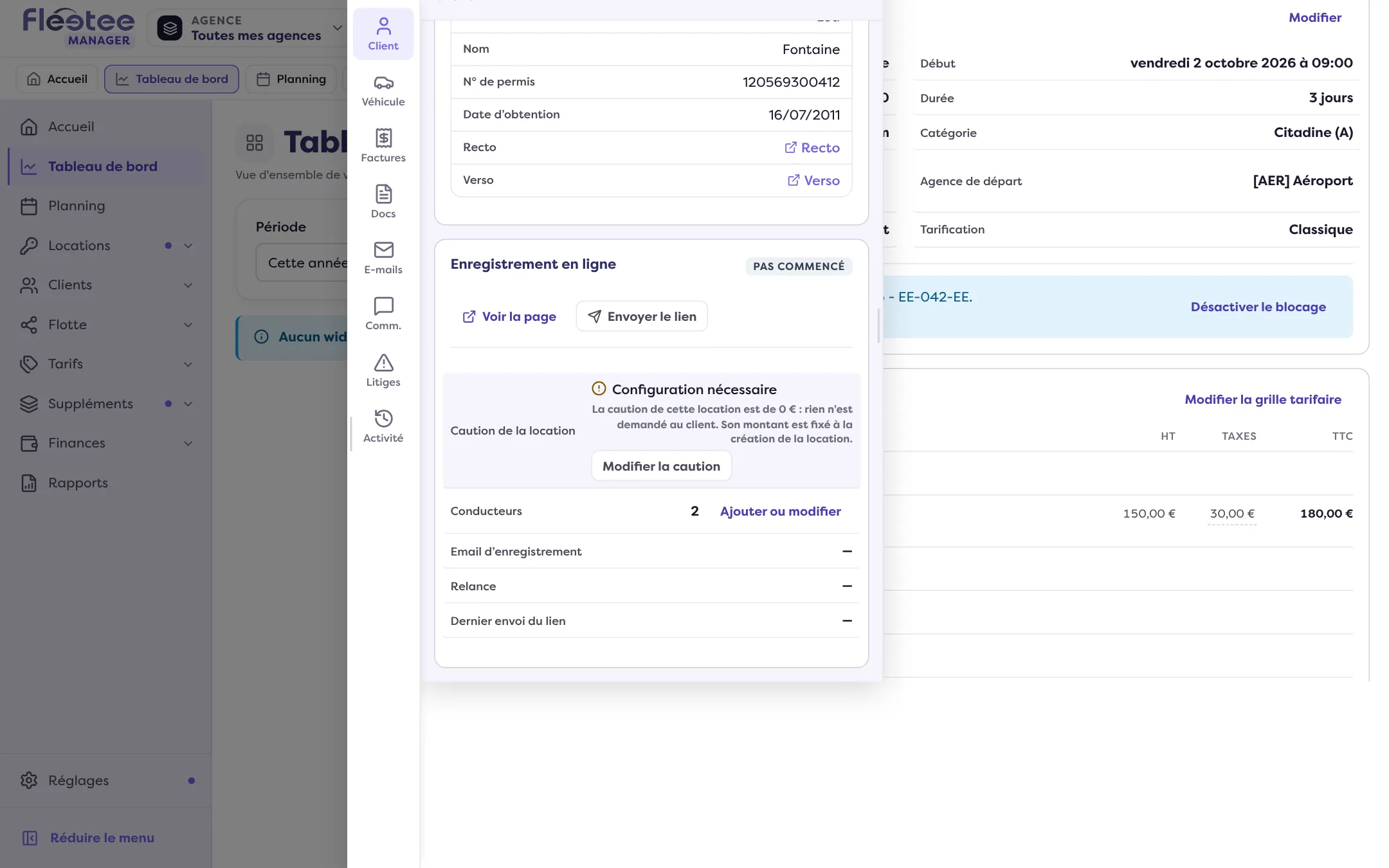
En bref. Dans la fiche de la location, volet Client, la carte « Enregistrement en ligne » montre où en est le client, ce qui reste à fournir ou à vérifier, et permet d’envoyer ou renvoyer le lien, valider une étape ou accepter ou refuser un permis.
Avant le départ, le client remplit ses informations, envoie ses pièces et, si vous le demandez, dépose sa caution. La carte « Enregistrement en ligne » vous dit où il en est, sans quitter la location. Elle n’existe pas sur un devis.
Ouvrez le volet Client
Dans la fiche de la location, ouvrez le volet Client du rail : la carte « Enregistrement en ligne » s’y trouve. Une pastille sur le volet s’allume tant qu’une action vous attend.
Lisez le statut
Le badge en haut de la carte : Pas commencé, En attente du client, À vérifier par vous ou Prêt. La rubrique « Ce qui est demandé » résume ce que le client doit fournir (informations, permis, documents, caution), pour chaque conducteur ou une fois pour la location.
Lisez le détail par conducteur
Un tableau montre, pour le titulaire et chaque conducteur, l’état des Informations (Reçues, Pas encore fournies), du Permis de conduire (Pas encore fourni, Reçu à vérifier, Vérifié) et de chaque Document (Reçu, Refusé…). Un permis déjà vérifié sur la fiche du client n’est pas redemandé : il est marqué « Au dossier, vérifié le … ».
Lisez la caution et les e-mails
Caution de la location : Payée, Pas encore payée, Configuration nécessaire, ou Pas demandée pour cette location. Les lignes Email d’enregistrement (« Envoyé le … au titulaire », « Prévu le … », « À la confirmation de la location »), Relance et Dernier envoi du lien disent ce qui est parti.
Agissez si besoin
Voyez ci-dessous.
Ce que vous pouvez faire
- « Voir la page » : ouvre la page d’enregistrement de ce client dans un nouvel onglet. Le bouton est grisé si l’adresse de la page n’est pas disponible.
- « Envoyer le lien », puis « Renvoyer le lien » une fois un premier envoi parti : le lien part à l’e-mail du titulaire, après une confirmation.
- « Valider manuellement » une étape (informations, permis, documents, caution) quand vous l’avez vérifiée vous-même ; chaque validation demande « Êtes-vous sûr de vouloir valider manuellement l’étape … ? » et est notée « validée manuellement ».
- « Vérifier le permis » quand un permis attend : vous voyez son numéro, sa date, son pays, le recto et le verso, puis « Accepter » (le client reçoit un e-mail de confirmation) ou « Refuser » (le client reçoit un e-mail et doit déposer un nouveau permis).
- « Vérifier » ou « Voir » un document : « Accepter » ou « Refuser » ; un refus envoie un e-mail avec le lien d’enregistrement, et le client doit téléverser à nouveau la pièce.
- « Ajouter ou modifier » les conducteurs, ou « Choisir la caution » / « Modifier la caution ».
Un message clair confirme chaque action ou dit pourquoi elle a échoué (« L’étape n’a pas été validée »).
Ce qui n’est pas demandé
La carte dit « Permis non nécessaire » pour un véhicule non motorisé et « Caution non nécessaire » quand le montant de la caution n’est pas défini. Ce que vous demandez se règle dans Régler l’enregistrement en ligne ; la clé digitale peut rester bloquée tant qu’une étape verrouillée n’est pas validée.
Où le trouver : Fiche de la location › volet Client › carte « Enregistrement en ligne »
Où le trouver : Fiche de la location › volet Client › carte « Enregistrement en ligne »
Pour aller plus loin
Mis à jour le 18 novembre 2026 avec la version 3.0