

Comment publier un article de blog ou créer un formulaire ?
- Web v2
- Marketing
En bref. Dans Blog, « Créer un article », rédigez, réglez extrait et SEO, puis « Publier ». Dans Formulaires, « Nouveau formulaire », ajoutez les champs, réglez « Après l’envoi », insérez le bloc dans une page et testez une vraie réception.
Fleetee Web a deux outils de contenu à côté des pages : le Blog, pour vos articles, et les Formulaires, pour recueillir des demandes. Les deux ont leur propre cycle d’enregistrement.
Fleetee Web s’affiche en français. Les noms ci-dessous sont ceux de l’écran. Il faut les droits de modification : en lecture seule, demandez à votre administrateur.
Publier un article de blog
Ouvrez Blog et créez l’article
Renseignez Titre de l’article, puis rédigez dans la zone « Commencez à rédiger votre article… » : une introduction, des paragraphes courts, les titres et listes de l’éditeur. Ajoutez l’image de couverture au-dessus du titre.
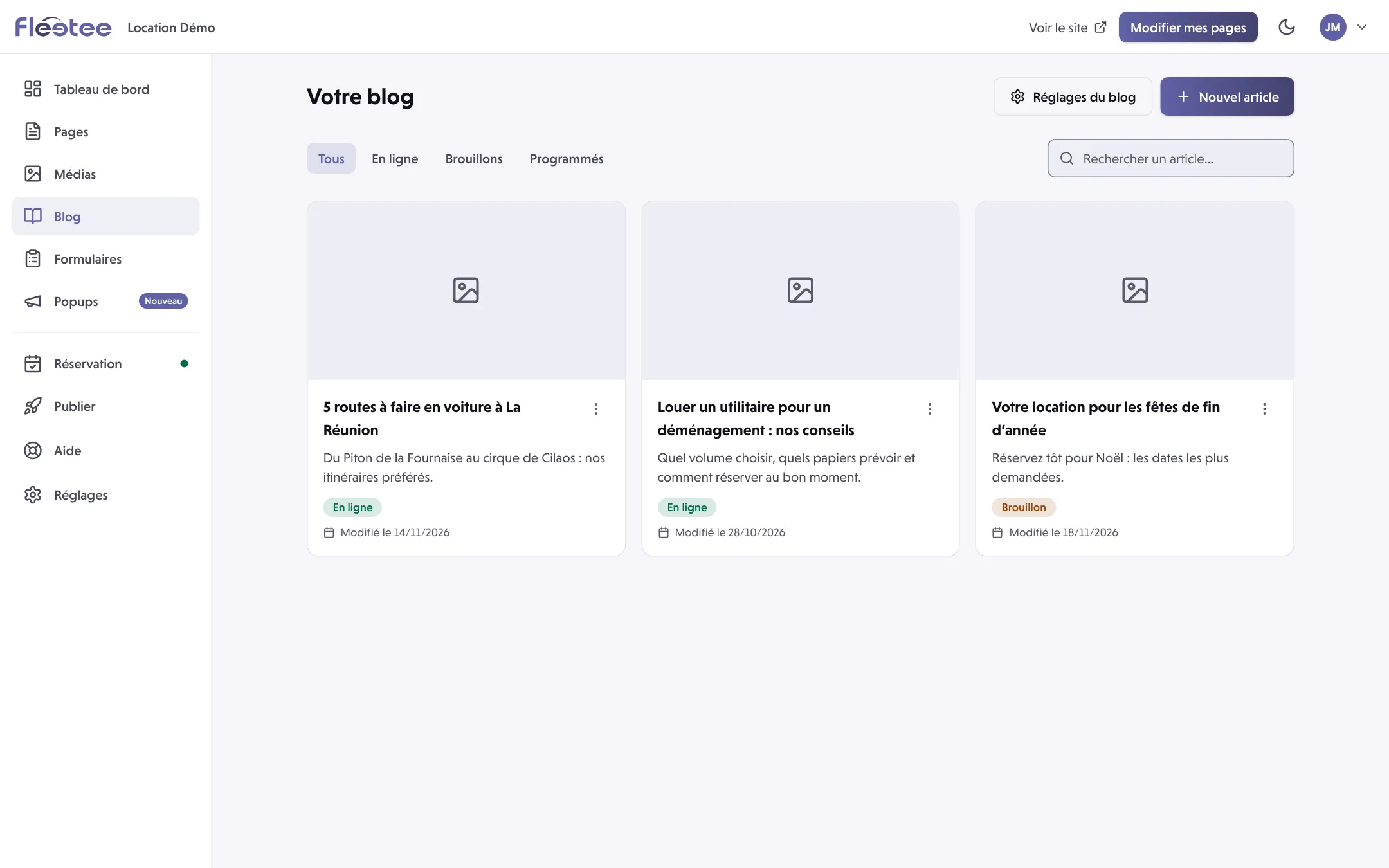
Ouvrez « Réglages de l’article »
Choisissez une catégorie (ou Nouvelle catégorie) et, si utile, des mots-clés. Renseignez l’Extrait : une courte présentation qui donne envie d’ouvrir l’article.
Préparez le référencement et la date
Titre SEO et Description SEO : un résumé fidèle du contenu. Ils ne garantissent pas une position dans un moteur de recherche. Vérifiez la Date de publication : une date future propose Programmer au lieu de Publier.
Cliquez sur « Enregistrer le brouillon »
Votre travail est conservé sans être mis en ligne. Relisez le titre, les liens, la couverture et les réglages.
Cliquez sur « Publier » (ou « Programmer »)
Pour un article déjà en ligne, Mettre à jour applique vos modifications ; Dépublier le retire de la publication.
Vérifiez le résultat public
Ouvrez le lien public proposé, contrôlez que l’article figure dans la liste du blog, dans la bonne langue, puis relisez-le sur téléphone.
Un brouillon ou un article programmé n’est pas visible des visiteurs. Si votre site n’a pas d’accès au blog, ajoutez-le au menu : voir Comment organiser le menu et traduire mon site ?.
Créer un formulaire
Ouvrez Formulaires et cliquez sur « Nouveau formulaire »
Donnez un Nom du formulaire que votre équipe reconnaîtra : c’est un nom de gestion, pas forcément le titre affiché sur la page.
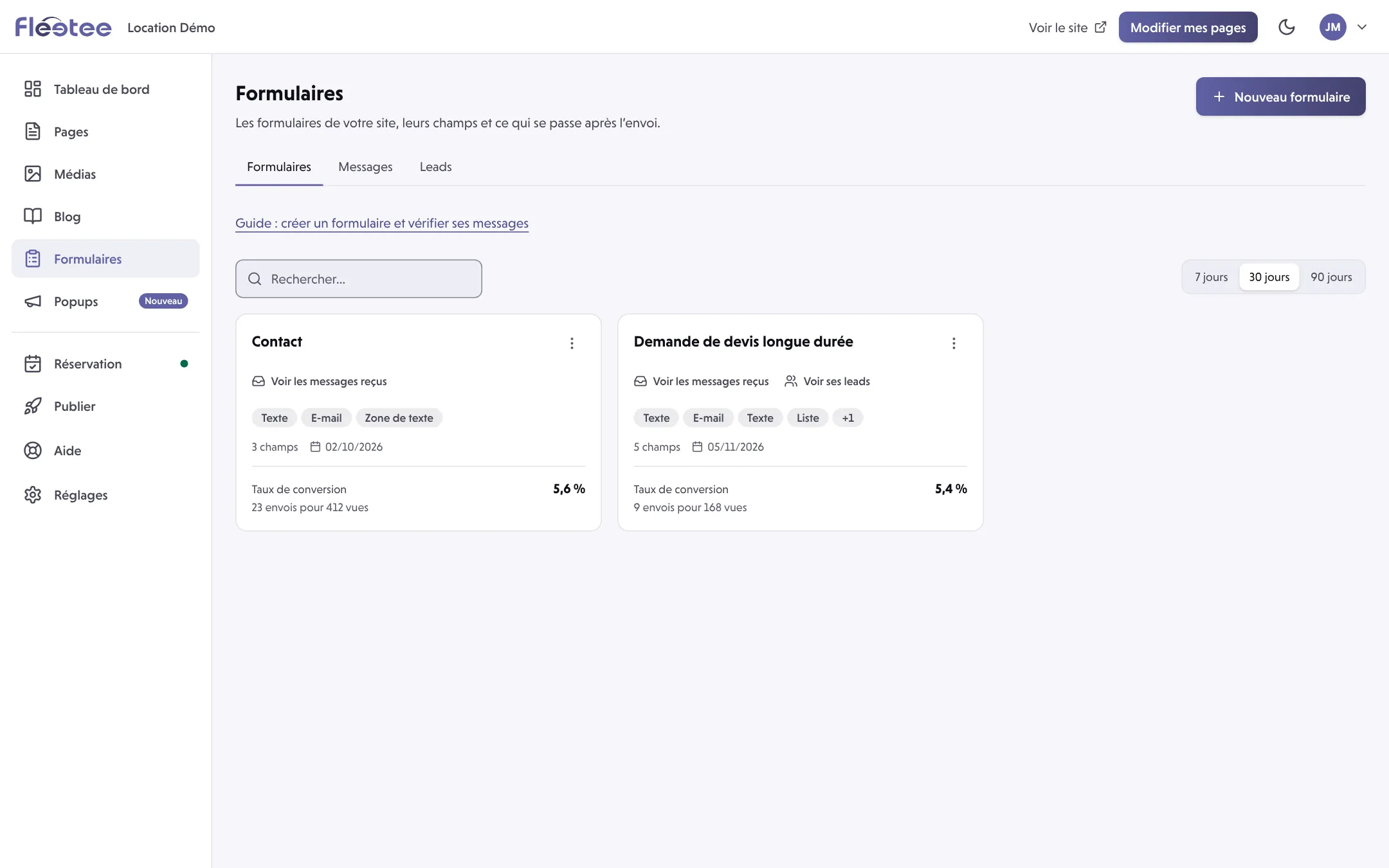
Ajoutez les champs
Dans Champs, utilisez Ajouter un champ (texte, e-mail, message, liste de choix, acceptation…). Pour chaque champ, renseignez la Question affichée et rendez-le obligatoire seulement s’il est indispensable. Pour un consentement, écrivez clairement ce que la personne accepte. Renseignez le Texte du bouton, par exemple « Demander un devis ».
Réglez « Après l’envoi »
Choisissez ce que le visiteur voit (un message, un message avec bouton, une page ou une adresse web). Renseignez Message de remerciement et Message en cas d’échec de l’envoi. Prévenir par e-mail indique qui est averti ; E-mail de confirmation au visiteur demande un champ E-mail dans le formulaire.
Enregistrez, puis insérez le formulaire dans une page
Dans Pages, à l’emplacement voulu, Ajouter un bloc puis Formulaire, et choisissez le formulaire enregistré. Enregistrez la page, vérifiez son aperçu, puis publiez.
Le bloc Formulaire de contact est différent : il affiche le formulaire de contact du site, pas un formulaire quelconque.
Vérifier une vraie réception
L’aperçu rapide peut afficher une confirmation simulée sans rien envoyer. Pour être sûr :
- Sur la page publique, remplissez le formulaire avec un message identifiable (« TEST — merci de ne pas traiter ») et une adresse que vous contrôlez. Envoyez une seule fois.
- Dans Formulaires, ouvrez Voir les messages reçus du formulaire : le message présent prouve qu’il est enregistré.
- Consultez l’état d’envoi de l’e-mail dans le message, puis la boîte du destinataire et les courriers indésirables. Un e-mail absent ne veut pas dire que le message est perdu.
Les envois sont limités par des protections : ne multipliez pas les essais.
Où le trouver : Blog ; Formulaires
Où le trouver : Blog ; Formulaires
Pour aller plus loin
Mis à jour le 18 novembre 2026 avec la version 2.0