

Où voir les réservations faites sur mon site ?
- Web v2
- Administrateur
- Directeur d’agence
- Marketing
En bref. Dans Fleetee Web, Réservation › Réservations liste les réservations de vos clients, de la demande à la fin de la location. Cherchez, filtrez, ouvrez une fiche, puis acceptez, refusez ou annulez. Dans Manager, elles sont aussi dans vos locations.
Chaque réservation faite par un client sur votre site arrive dans Fleetee. Vous la lisez dans Fleetee Web, dans Réservation › Réservations, et dans Manager, avec vos autres locations.
Fleetee Web s’affiche en français. Les noms ci-dessous sont ceux de l’écran.
Ouvrez Réservation › Réservations
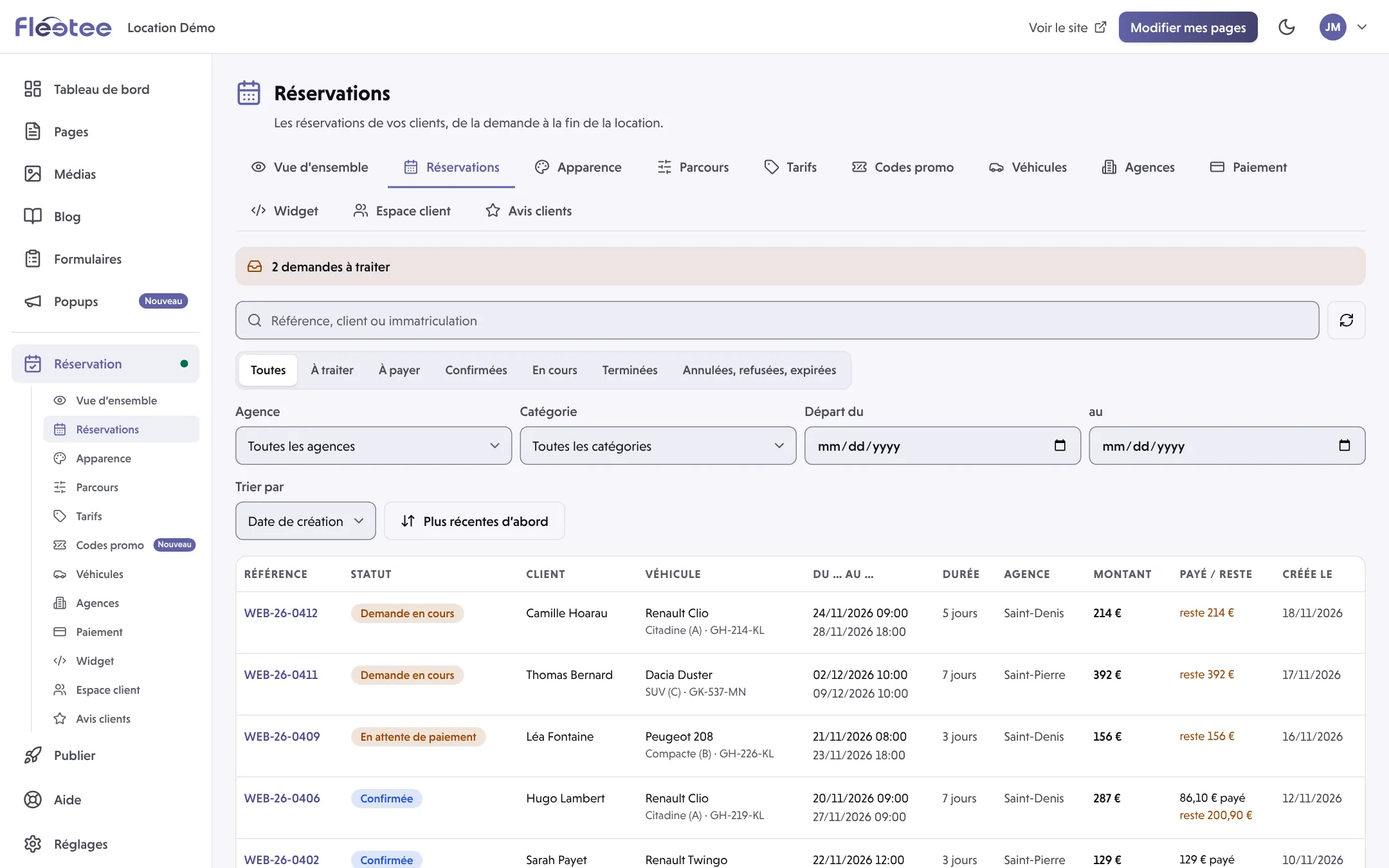
La page s’intitule « Réservations » : « Les réservations de vos clients, de la demande à la fin de la location. » Un nombre dans le menu signale les réservations à payer.
Cherchez et filtrez
Rechercher par référence, client ou immatriculation. Filtrez par Statut, Agence, Catégorie et Départ du … au …, et triez avec Trier par (plus récentes ou plus anciennes d’abord). Effacer les filtres remet tout à zéro, Actualiser relit la liste.
Lisez le tableau
Colonnes : Référence, Statut, Client, Véhicule, Du … au …, Durée, Agence, Montant, Payé / reste, Créée le. « Véhicule à attribuer » signifie qu’aucun véhicule n’est encore affecté à la réservation.
Ouvrez une réservation
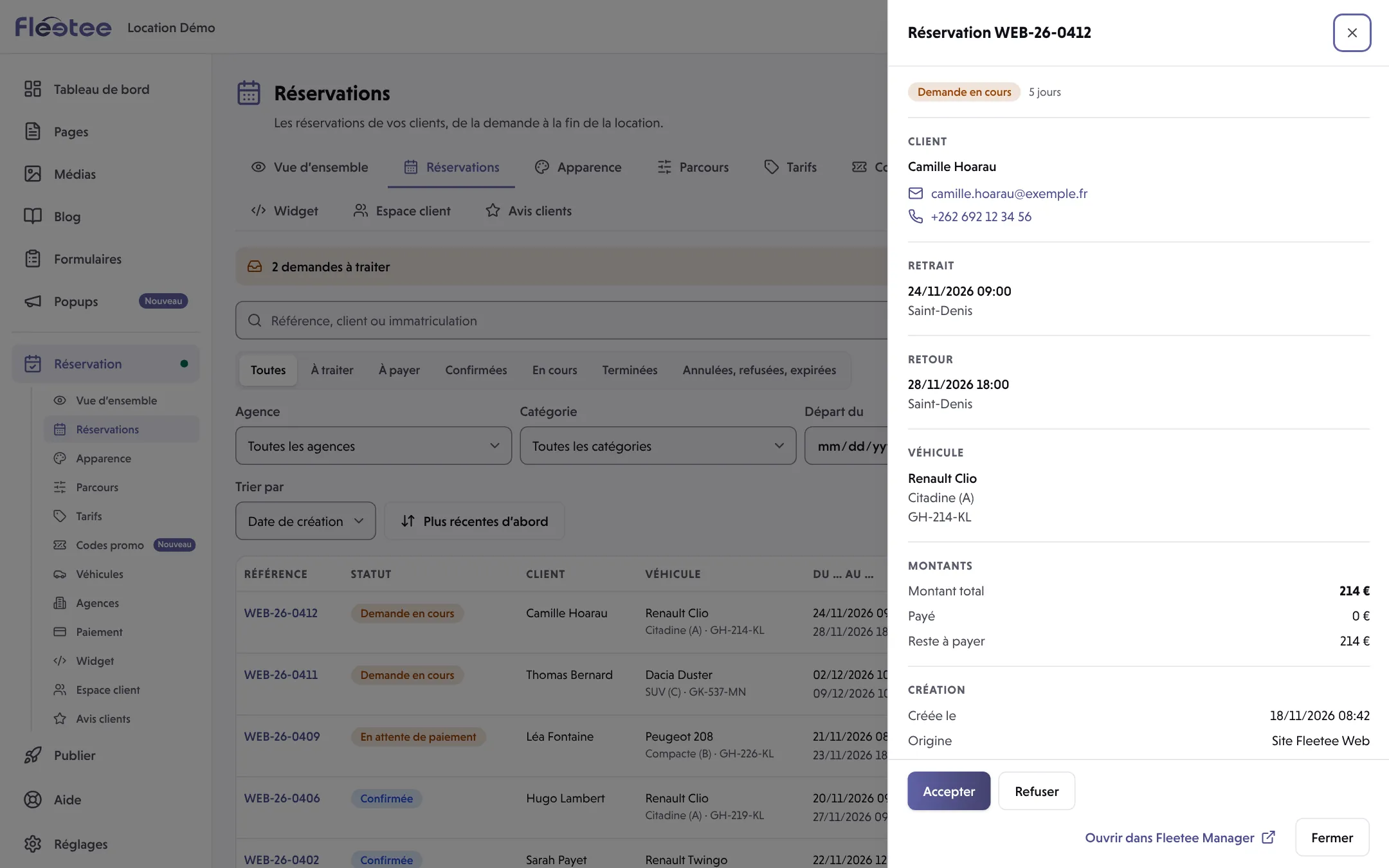
Cliquez sur une ligne : la fiche montre le Client, le Retrait et le Retour, le Véhicule, les Montants (Montant total, Remise, Payé, Reste à payer) et la Création avec l’Origine « Site Fleetee Web ». Ouvrir dans Fleetee Manager ouvre la location dans Manager.
Les statuts
La liste regroupe les statuts en six groupes : À traiter (« Demande en cours »), À payer (« En attente de paiement »), Confirmées (« Réservée », « Confirmée »), En cours (« En cours », « Retard »), Terminées, et Annulées, refusées, expirées. Pour le détail côté Manager, voir Que veulent dire les statuts d’une location ?.
Accepter, refuser, annuler
Selon le statut, la fiche propose :
- Accepter une demande : votre client reçoit l’e-mail « Demande acceptée », avec le lien pour payer si un paiement est demandé ; la réservation passe à « En attente de paiement ». Si votre site confirme tout seul, elle passe directement à « Confirmée » et Fleetee cherche un véhicule libre. La fenêtre de confirmation dit ce qui va se passer.
- Refuser une demande : votre client reçoit l’e-mail « Demande refusée ».
- Annuler la réservation : elle passe à « Annulée » et ses dates redeviennent disponibles. Vous pouvez prévenir le client par e-mail avec un message de votre choix.
Seul l’administrateur du compte Fleetee peut accepter, refuser ou annuler une réservation. Demandez-lui de le faire.
Si la liste est vide
« Aucune réservation pour l’instant. Quand un client réserve sur votre site, elle apparaît ici. » Le lien « Voir l’état de ma réservation en ligne » mène à la Vue d’ensemble du module. Si vous aviez des réservations et que la liste est vide, Effacer les filtres.
Où le trouver : Réservation › Réservations
Pour aller plus loin
Mis à jour le 18 novembre 2026 avec la version 2.0