

Comment brancher mon nom de domaine sur mon site ?
- Web v2
- Administrateur
En bref. Dans Réglages › Domaine, cliquez sur « Configurer le domaine » (ou « Changer de domaine »), choisissez « Domaine personnalisé », puis recopiez chez votre prestataire la ligne DNS que Fleetee Web affiche. La prise en compte prend de quelques minutes à 48 heures.
Le domaine est un réglage du site, réservé à l’administrateur du compte ; un profil marketing le lit sans pouvoir le modifier.
Votre site répond d’abord sur une adresse Fleetee. Pour qu’il réponde sur votre propre nom de domaine (par exemple www.mon-entreprise.com), vous le déclarez dans Fleetee Web, puis vous modifiez une ligne DNS chez la personne ou l’entreprise qui gère votre nom de domaine. Fleetee Web lit vos lignes actuelles et vous dit, nom par nom, ce qu’il faut changer.
Fleetee Web s’affiche en français. Les noms ci-dessous sont ceux de l’écran.
Avant de commencer
- Sachez chez qui votre nom de domaine est géré (votre « prestataire DNS ») et ayez accès à son espace. Fleetee Web essaie de le reconnaître et l’écrit : « Votre nom de domaine est géré chez… ». S’il n’y parvient pas, cherchez la facture de renouvellement du nom de domaine, ou demandez à la personne qui a créé votre site.
- Votre rôle doit permettre de changer l’adresse du site. Sinon l’écran vous le dit et « Continuer » reste inactif.
Déclarer le domaine
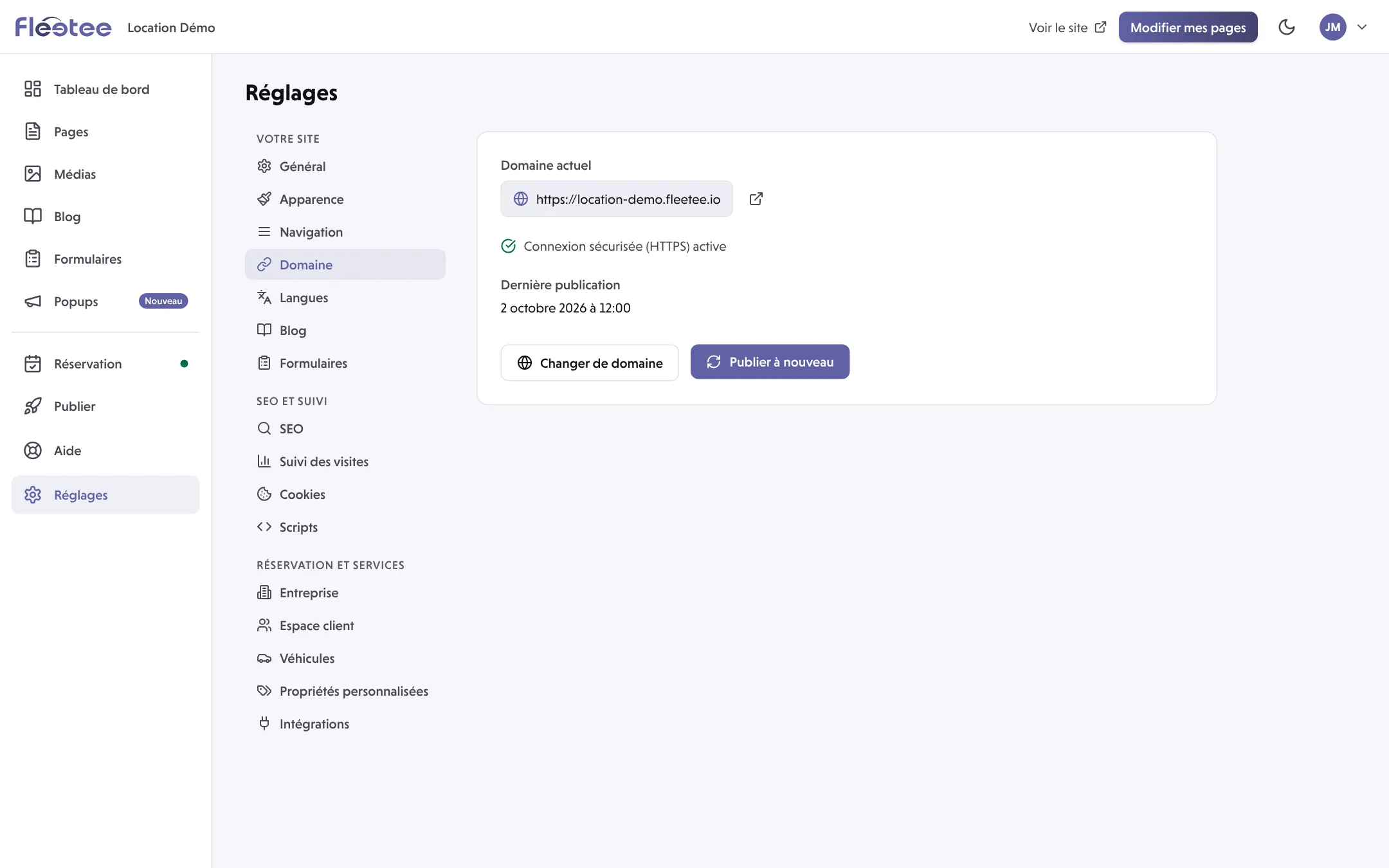
Ouvrez Réglages › Domaine
Domaine actuel montre l’adresse sur laquelle votre site répond aujourd’hui. Cliquez sur Configurer le domaine (ou Changer de domaine si votre site est déjà publié).
Choisissez « Domaine personnalisé »
L’autre choix, Sous-domaine Fleetee, garde l’adresse Fleetee. Saisissez Votre nom de domaine, complet, avec ou sans « www » (par exemple
www.mon-entreprise.com).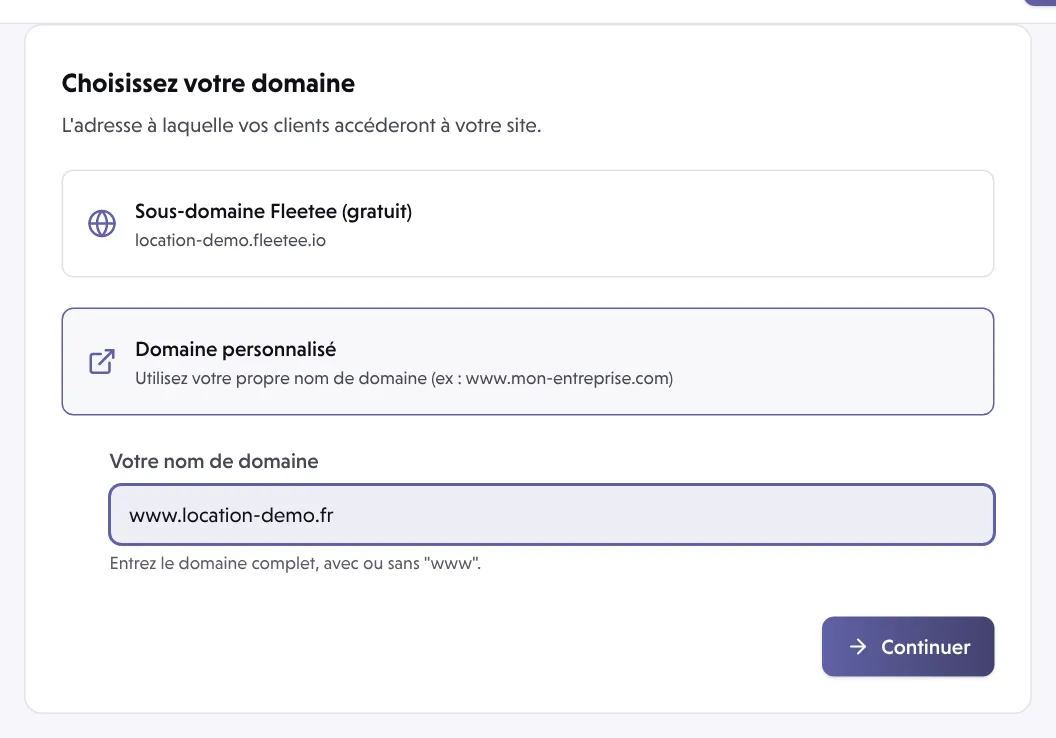
Suivez le conseil sur « www »
Un nom de domaine sans « www » ne peut pas recevoir de CNAME. Fleetee Web vous conseille alors
www.comme adresse principale ; le nom sans « www » y renverra. Utiliser www.… reprend le conseil.Cliquez sur « Continuer »
Si le changement modifie l’adresse d’un site déjà en ligne, Fleetee Web vous demande de confirmer. Vous passez à l’étape Configuration DNS.
Changer la ligne DNS chez votre prestataire
À l’étape Configuration DNS, Vos lignes DNS affiche une carte par nom : celui qui montre votre site (l’adresse principale) et, s’il y en a un, celui qui y renvoie. Chaque carte donne :
- le Nom et le Type de la ligne (par exemple CNAME pour un nom en « www », ligne A pour un nom sans « www », souvent noté « @ ») ;
- la Valeur actuelle de la ligne chez votre prestataire ;
- la Valeur à mettre, avec un bouton Copier.
Chez votre prestataire :
- Modifiez la ligne indiquée : remplacez sa valeur par celle de « Valeur à mettre », n’en ajoutez pas une deuxième.
- Si d’autres lignes gênent (une ancienne ligne A, par exemple), Fleetee Web dit lesquelles supprimer d’abord : un CNAME ne peut pas cohabiter avec d’autres lignes du même nom.
- Ne touchez pas aux autres lignes, surtout MX et TXT : vos e-mails ne changent pas.
- Chez certains prestataires, saisissez la valeur avec un point à la fin, comme l’écran l’indique.
Pour transmettre ces informations à votre prestataire ou à votre informaticien, utilisez Envoyer à mon prestataire, sous les lignes.
Attendre la prise en compte
Fleetee Web vérifie vos lignes toutes les 20 secondes : la page se met à jour toute seule, vous pouvez aussi cliquer sur Vérifier maintenant. Chaque ligne passe par des états :
- À changer ou À ajouter : à vous de jouer ;
- Enregistré chez votre prestataire : la ligne est bonne, mais certains réseaux gardent encore l’ancienne en mémoire, jusqu’à une heure ;
- Pris en compte : la ligne est active.
La prise en compte peut prendre de quelques minutes à 48 heures. Le certificat HTTPS (la connexion sécurisée) se crée tout seul dès que vos lignes sont prises en compte. Quand tout est bon, l’écran affiche « Domaine connecté : il est prêt ». Seule l’adresse principale est nécessaire pour continuer ; l’autre peut être changée plus tard. Vous pouvez quitter la page : en attendant, votre site reste en ligne sur son adresse Fleetee.
Ensuite, Continuer mène au contenu à publier, puis aux vérifications. Voir Enregistrer, prévisualiser, publier : quelle différence ?.
Si ça ne marche pas
- « Ce nom de domaine n’existe pas, ou n’est plus actif » : vérifiez l’orthographe et le renouvellement chez votre prestataire.
- Le certificat est « bloqué » : votre nom de domaine n’autorise que certains certificats (ligne CAA). Ajoutez « letsencrypt.org » à la liste chez votre prestataire.
- Chez Cloudflare, passez la ligne en « DNS only » (nuage gris) : avec le nuage orange, Fleetee ne voit pas où mène le nom.
- « Ce nom affiche le site d’un autre compte Fleetee » ou « Ce nom de domaine est déjà utilisé sur un autre compte » : suivez la ligne TXT demandée, ou demandez de l’aide, nous regardons avec vous.
- « Votre prestataire DNS ne répond pas pour l’instant » : Fleetee Web réessaie toutes les 20 secondes. Si cela dure, contactez votre prestataire.
- Une partie de vos visiteurs arrive sur l’ancien site : l’ancienne ligne n’a pas encore expiré partout. Patientez, vous n’avez rien à faire.
Où le trouver : Réglages › Domaine
Pour aller plus loin
Mis à jour le 18 novembre 2026 avec la version 2.0