

Comment régler les couleurs, le logo, le favicon et l’image de partage ?
- Web v2
- Marketing
En bref. Les couleurs et les polices se règlent dans Réglages › Apparence ; le logo et le favicon dans Réglages › Général, en ligne dès le choix ; l’image de partage se règle page par page, dans l’outil « SEO » de l’éditeur.
L’identité de votre site tient en quatre réglages : les couleurs (la charte graphique), le logo, le favicon (la petite icône de l’onglet du navigateur) et l’image de partage (celle qu’affichent Facebook ou WhatsApp quand on partage une page). Ils ne se trouvent pas tous au même endroit.
Fleetee Web s’affiche en français. Les noms ci-dessous sont ceux de l’écran.
Les couleurs et les polices : Réglages › Apparence
Ouvrez Réglages › Apparence
La carte Palette de couleurs liste sept couleurs : Principale (boutons principaux, liens, icônes), Secondaire (fonds légers, badges), Accent (éléments à faire ressortir), Fond de page, Fond des cartes, Texte principal et Texte secondaire.
Choisissez chaque couleur
Cliquez sur la pastille, ou saisissez le code de la couleur, par exemple
#0E4A5A. Un texte qui n’est pas un code (« rouge ») est refusé. Les blocs sans couleur personnalisée reprennent cette palette : un changement touche tout le site.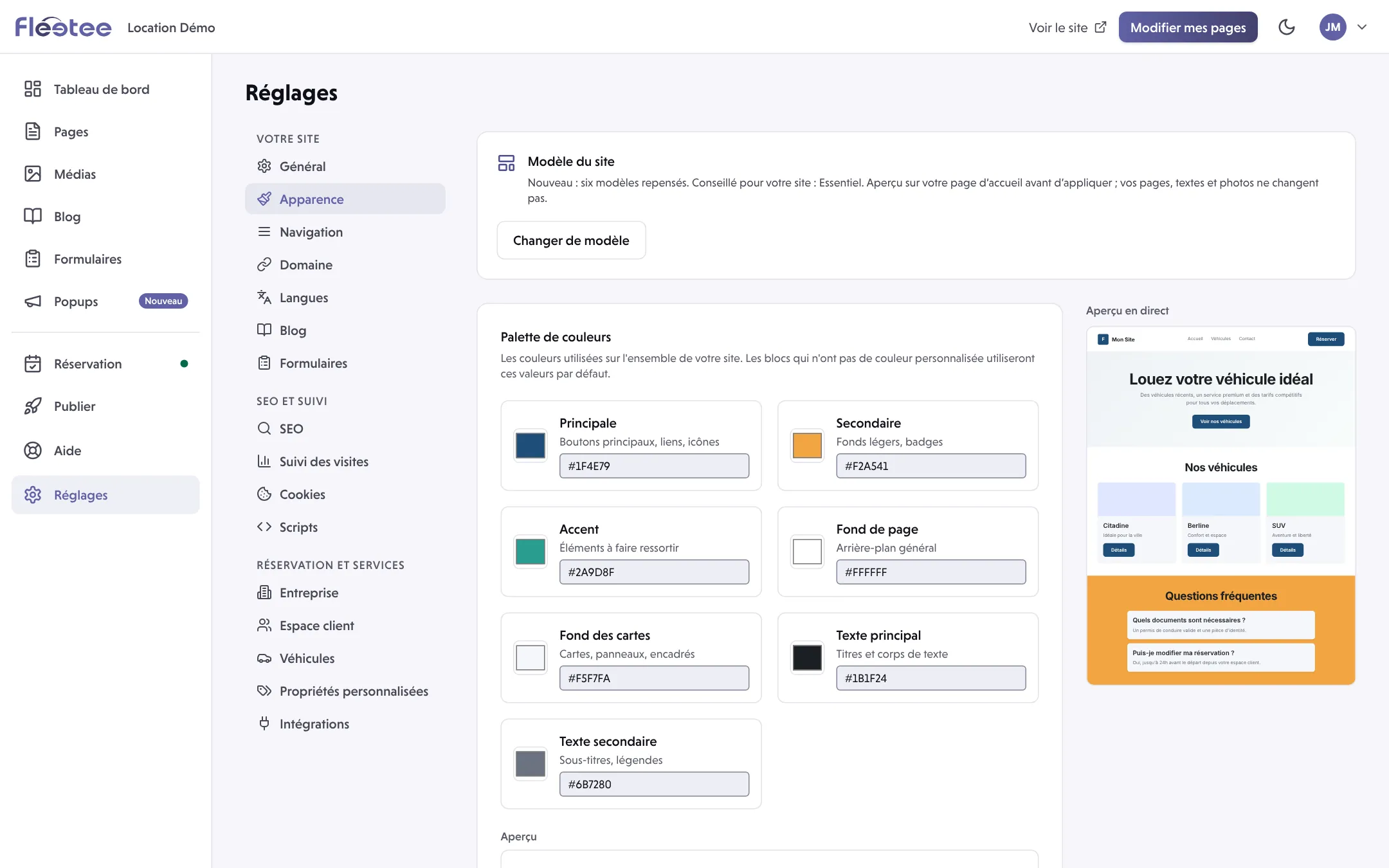
Lisez les avertissements de lisibilité
Si deux couleurs se lisent mal ensemble (un texte clair sur un fond clair), Fleetee Web le signale sous « Couleurs difficiles à lire » et propose un correctif, Appliquer suivi du code de la couleur suggérée. À l’enregistrement, il vous demande aussi ce que vous voulez faire d’une palette difficile à lire.
Réglez la typographie (facultatif)
La carte Typographie propose des Paires de polices ; Avancé permet une police personnalisée ou un choix libre parmi les Google Fonts.
Cliquez sur « Enregistrer », puis publiez
Une palette enregistrée n’est visible des visiteurs qu’une fois le site publié. Voir Enregistrer, prévisualiser, publier : quelle différence ?.
Ce même écran propose Changer de modèle pour passer à un autre modèle de site. Le module de réservation reprend la palette du site : voir Qu’est-ce que le module de réservation ?.
Le logo et le favicon : Réglages › Général
Ouvrez Réglages › Général
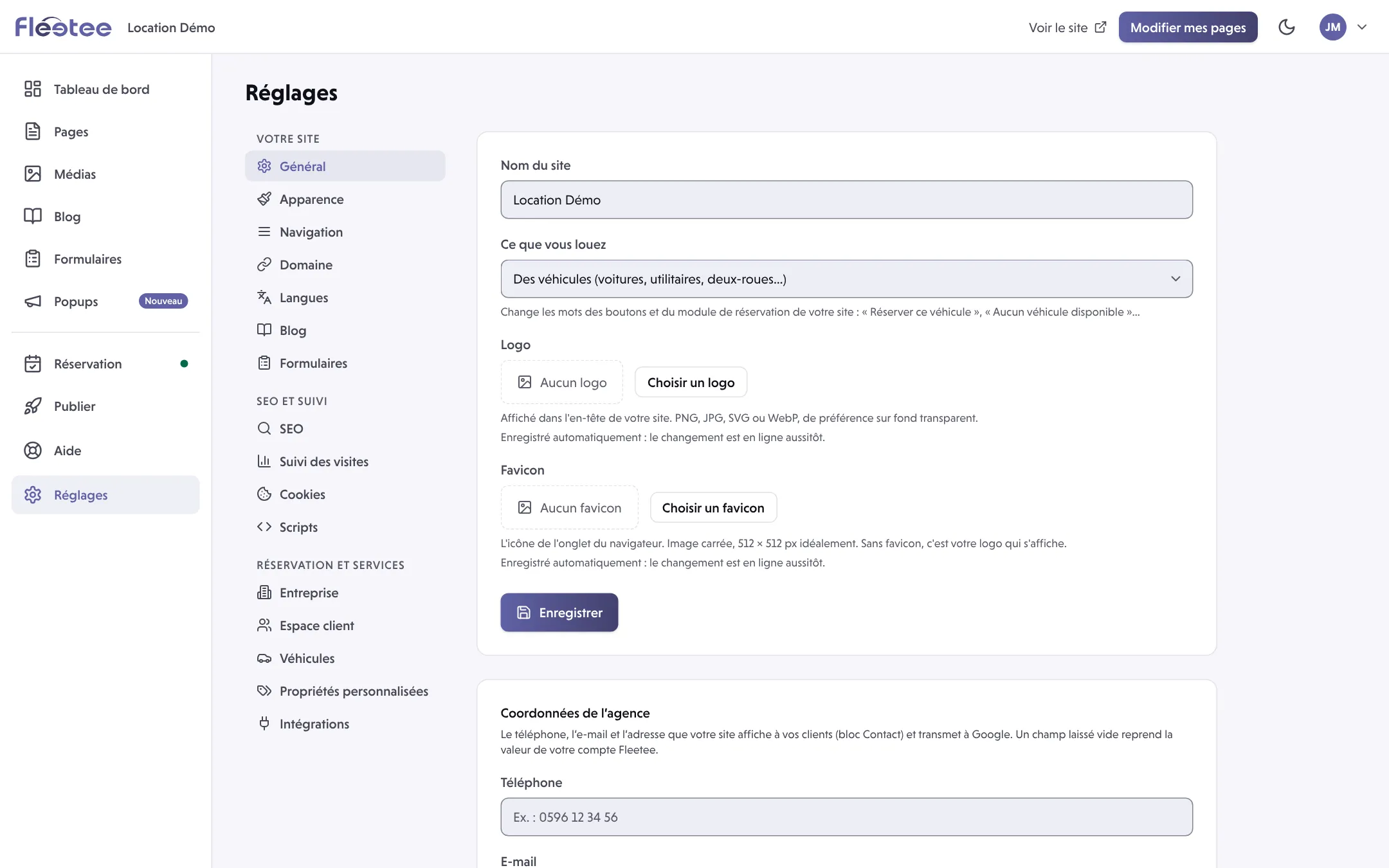
Les champs Logo et Favicon sont sous le nom du site.
Cliquez sur « Choisir un logo » (ou « Choisir un favicon »)
Choisissez une image dans votre médiathèque, ou importez-en une. Pour le logo, les formats acceptés sont PNG, JPG, SVG ou WebP, de préférence sur fond transparent. Pour le favicon, Fleetee Web conseille une image carrée, idéalement 512 × 512 px. Sans favicon, c’est votre logo qui s’affiche dans l’onglet.
Vérifiez l’aperçu
Pour remplacer l’image, cliquez sur Changer le logo (ou Changer le favicon).
Le logo et le favicon sont enregistrés automatiquement : le changement est en ligne aussitôt, sans publication. Retirer le logo (ou Retirer le favicon) le fait disparaître tout de suite du site en ligne ; l’image reste dans vos médias.
L’image de partage : une par page
L’image de partage ne se règle pas dans Réglages mais page par page.
Ouvrez la page dans Pages
Ouvrez l’outil « SEO » du menu « ⋯ »
Il montre le Titre SEO, la Description SEO, l’aperçu Google et l’Image de partage (Facebook, WhatsApp…).
Choisissez l’image
Cliquez sur la zone d’image, puis sur Changer d’image pour en prendre une autre, ou Retirer. Sans image de partage, l’outil le signale : « Aucune image de partage : choisissez celle qui s’affichera quand la page est partagée ».
Enregistrez la page, puis publiez
Le score SEO est informatif : il ne bloque pas la publication.
Où le trouver : Réglages › Apparence (couleurs, polices) ; Réglages › Général (logo, favicon) ; éditeur de page › « ⋯ » › SEO (image de partage)
Où le trouver : Réglages › Apparence ; Réglages › Général ; éditeur de page › « ⋯ » › SEO
Pour aller plus loin
Mis à jour le 18 novembre 2026 avec la version 2.0