

Comment organiser le menu et traduire mon site ?
- Web v2
- Administrateur
- Marketing
En bref. Le menu et le pied de page se règlent dans Réglages › Navigation, les langues dans Réglages › Langues. Choisissez « Plusieurs langues », traduisez chaque page avec « Changer de langue », enregistrez, puis publiez.
Le menu et le pied de page se modifient avec le droit de modifier le site (l’administrateur et le profil marketing, par défaut) ; les langues sont un réglage réservé à l’administrateur du compte.
Le menu donne accès aux bonnes pages, et les langues permettent à vos visiteurs de lire le site dans la leur. Les deux se règlent dans Réglages de Fleetee Web.
Fleetee Web s’affiche en français. Si votre site est seulement un module de réservation (« Module seul »), il n’a ni en-tête ni pied de page : Navigation et Blog ne sont alors pas proposés dans Réglages.
Construire le menu de l’en-tête
Ouvrez Réglages › Navigation
Repérez Menu de l’en-tête.
Partez d’une liste
Si le menu est vide, Ajouter les pages principales prépare une première liste. Relisez-la : il n’est pas nécessaire d’y mettre toutes les pages.
Ajoutez un lien
Ajouter un lien, puis Texte du lien (un intitulé court) et sa destination dans la liste. Pour une adresse extérieure, choisissez Lien externe… et renseignez Adresse du lien externe, en entier.
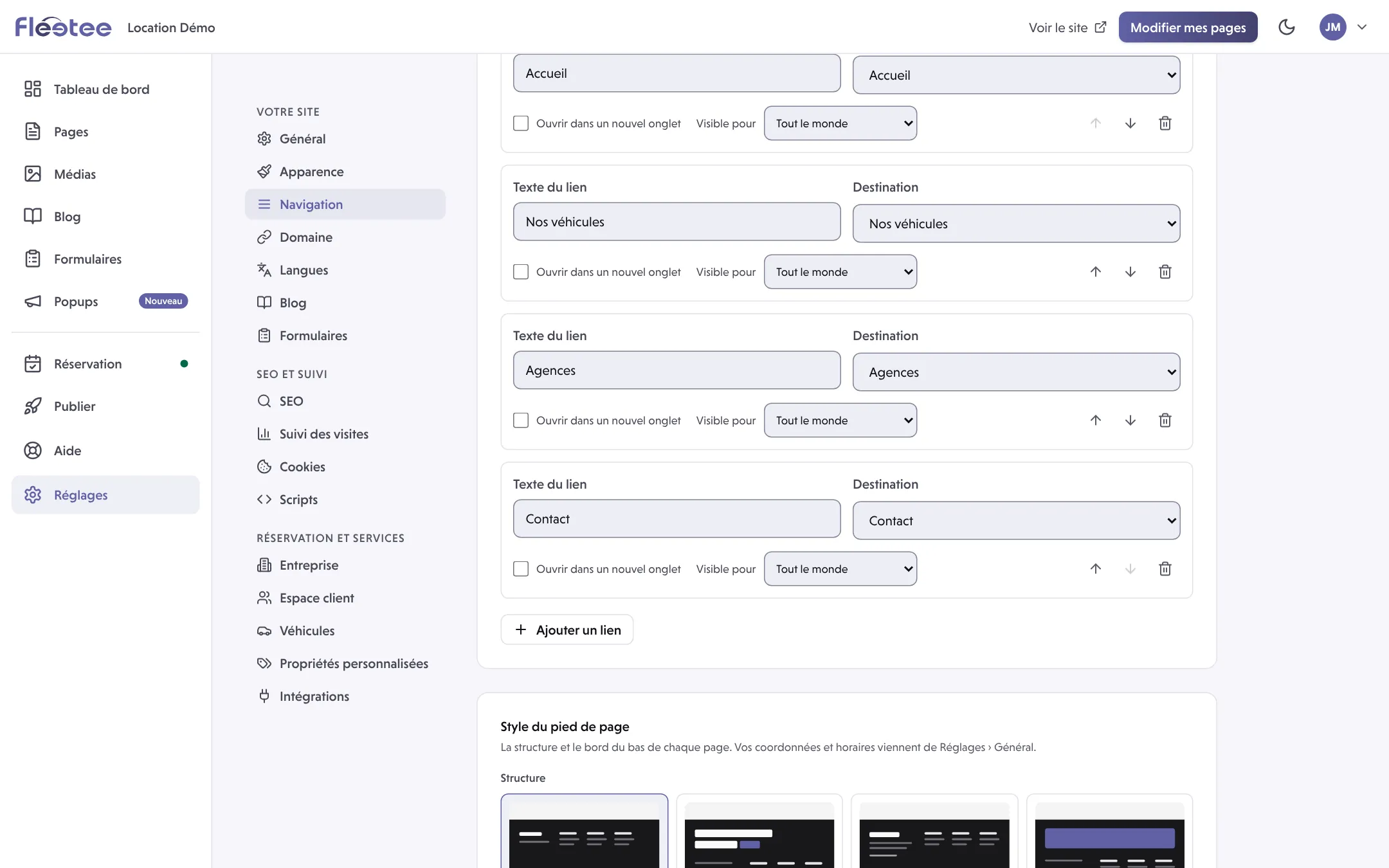
Changez l’ordre
Monter et Descendre déplacent un lien. Regardez le résultat sur téléphone : le bouton de réservation s’ajoute tout seul au menu.
Enregistrez
Cliquez sur Enregistrer et attendez la confirmation, puis publiez. Voir Enregistrer, prévisualiser, publier : quelle différence ?.
Le Pied de page se règle au même endroit : Titre de la colonne, Texte du lien et sa destination, Ajouter un lien à la colonne, Ajouter une colonne. Gardez des intitulés compréhensibles hors contexte, par exemple « Conditions de location ». Retirer un lien ne supprime pas la page, mais peut la rendre difficile à retrouver.
Une page n’entre pas dans le menu d’elle-même : ajoutez-la ici. Un lien vers une page qui n’est pas publiée peut apparaître dans l’aperçu sans être proposé au visiteur.
Traduire le site
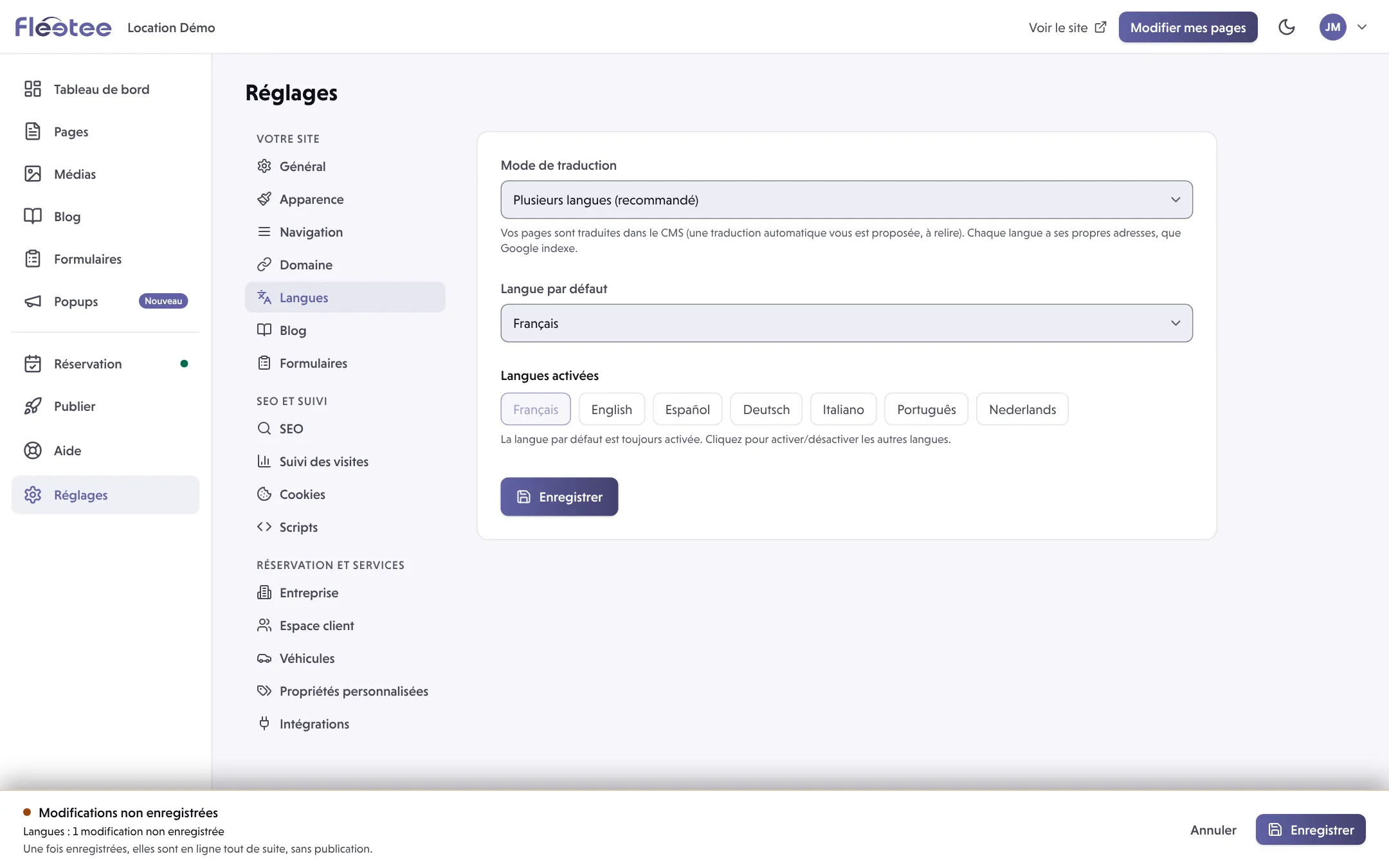
Ouvrez Réglages › Langues
Lisez Mode de traduction avant de changer un site existant. Les trois choix : Une seule langue, Plusieurs langues (recommandé) et Weglot (compatibilité).
Choisissez « Plusieurs langues »
Vos pages sont traduites dans Fleetee Web, avec une traduction automatique proposée que vous relisez. Chaque langue a ses propres adresses, que Google indexe. Choisissez la Langue par défaut (elle reste toujours activée) et cochez les Langues activées, puis enregistrez.
Traduisez chaque page
Ouvrez la page dans Pages, puis Changer de langue (sur petit écran : Modifier en… dans « Plus d’actions »). Relisez et corrigez le titre, le texte, les boutons et les destinations. Si vous utilisez la traduction automatique proposée, relisez toujours le résultat.
Enregistrez avant de changer de langue
Enregistrez la version en cours, puis passez à la suivante. Recommencez sur les pages nécessaires et vérifiez l’aperçu dans chaque langue.
Ne changez pas le mode Weglot d’un site existant sans lire les conséquences indiquées à l’écran. Avant de retirer une langue déjà utilisée, lisez la confirmation. Ajouter une langue ne veut pas dire que chaque texte est déjà traduit ni publié.
Traduire le module de réservation
Avec Plusieurs langues, les textes de Réservation › Apparence se saisissent dans chaque langue : choisissez la langue avec le menu « Textes en FR », en haut de l’écran. Un texte laissé vide dans une langue affiche celui du module dans cette langue. Avec Une seule langue, les textes s’affichent tels que vous les saisissez ; avec Weglot, Weglot les traduit comme le reste du site.
Si une langue manque ou un lien se perd
- Un lien existe dans l’aperçu mais pas sur le site : vérifiez que la page visée est publiée, et la langue consultée.
- Un lien externe est signalé invalide : relisez le protocole et l’adresse en entier.
- Une langue manque dans l’éditeur : vérifiez le mode de traduction et les langues enregistrées. En mode Weglot, l’édition reste celle de la langue d’origine.
Où le trouver : Réglages › Navigation ; Réglages › Langues
Pour aller plus loin
Mis à jour le 18 novembre 2026 avec la version 2.0