

Enregistrer, prévisualiser, publier : quelle différence ?
- Web v2
- Administrateur
- Marketing
En bref. Enregistrer garde votre travail dans Fleetee Web, sans qu’aucun visiteur ne le voie. L’aperçu sert à vérifier le brouillon. Seule la publication met la modification en ligne. Enregistrez toujours avant de publier.
Modifier une page se fait en trois gestes distincts. Les confondre est la première cause de « j’ai changé mon site mais rien n’a bougé ».
| Geste | Ce qu’il fait |
|---|---|
| Enregistrer la page | Garde le travail dans Fleetee Web. Un visiteur du site public ne voit pas ce brouillon. |
| Aperçu | Permet de vérifier le brouillon. Ce n’est pas l’adresse à donner à vos clients. |
| Publier | Met en ligne le contenu choisi. |
Enregistrer
Dans Pages, terminez la saisie en cliquant hors du texte, puis cliquez sur Enregistrer la page (ou Ctrl+S, Cmd+S sur Mac). Attendez la fin de l’enregistrement et ne fermez pas l’onglet pendant l’opération. Si une confirmation signale des changements non enregistrés quand vous quittez l’écran, restez pour les enregistrer.
Prévisualiser
Aperçu donne deux choix : l’aperçu rapide dans l’éditeur, et Prévisualiser sur le site, qui ouvre le brouillon dans un autre onglet. Contrôlez les textes, les images et les liens, en présentation mobile aussi. Un aperçu correct ne remplace pas la publication.
Publier
Avant de publier, cliquez explicitement sur Enregistrer la page et attendez la confirmation : ne comptez pas sur la publication pour enregistrer une saisie en cours.
- Site déjà en ligne : Publier cette page, dans l’éditeur, met en ligne uniquement la page travaillée.
- Première mise en ligne : Publier le site, ou Publier dans le menu de gauche. Fleetee Web vous guide en quatre étapes : le domaine, la configuration DNS, le contenu à publier (vous cochez les pages et articles), puis les vérifications avant publication. Pour brancher votre nom de domaine, voir Comment brancher mon nom de domaine sur mon site ?.
Après la publication, ouvrez l’adresse publique dans un autre onglet, sans passer par le lien d’aperçu, et testez les liens importants sur téléphone et sur ordinateur.
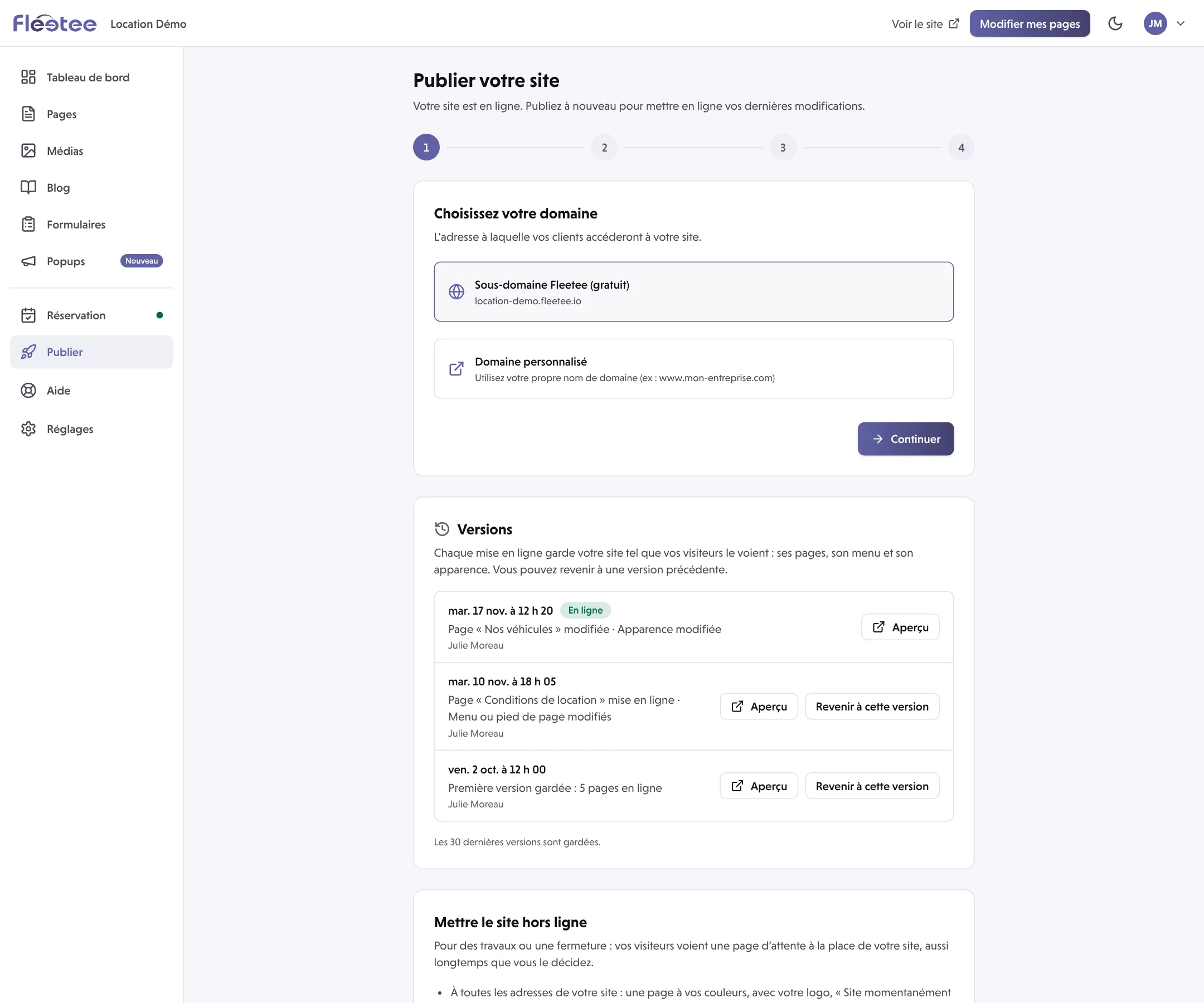
Les pages que vous ne cochez pas à l’étape du contenu ne sont pas publiées : Fleetee Web affiche « N pages non publiées ». Relisez la sélection avant de continuer, sinon un lien du menu peut mener à une page absente.
Tout ne passe pas par « Publier »
Les réglages du module de réservation (menu Réservation) ont leur propre cycle : ils s’enregistrent avec leur bouton et ne dépendent pas de la publication d’une page. Les réglages du Widget sont par exemple visibles sur votre autre site d’ici 1 minute après l’enregistrement, sans publication. Suivez le message de l’écran concerné, et ne publiez pas une page sans rapport pour tenter de valider un réglage du module.
Si la modification n’apparaît pas
- Vous regardez peut-être une autre langue, ou une page non publiée : vérifiez la page publique dans la bonne langue.
- La publication peut demander des vérifications : ouvrez le détail, corrigez le point signalé, puis recommencez. Un brouillon enregistré n’est pas perdu parce qu’une publication est refusée.
- Si l’enregistrement échoue, gardez votre texte, lisez le message et vérifiez votre connexion et vos droits avant de réessayer.
Fleetee Web s’affiche en français. Les noms ci-dessus sont ceux de l’écran.
Où le trouver : Publier
Pour aller plus loin
Mis à jour le 18 novembre 2026 avec la version 2.0