

Puis-je relier mon site Shopify à Fleetee Web ?
- Web v2
- Administrateur
- Marketing
En bref. Il n’y a pas de connexion dédiée à Shopify, mais le module de réservation s’y affiche comme sur tout site : par le code du widget (Réservation › Widget), ou par un simple lien direct. Aucune clé d’API n’est nécessaire.
Fleetee Web ne propose pas d’application ni de connexion propre à Shopify : il ne synchronise pas votre boutique. En revanche, le module de réservation s’affiche sur n’importe quel site qui accepte d’ajouter du code personnalisé, et il n’exige ni développement ni clé d’API. Deux solutions s’offrent à vous.
Fleetee Web s’affiche en français. Les noms ci-dessous sont ceux de l’écran. Vos agences, véhicules, disponibilités et tarifs doivent être prêts dans Fleetee, et votre site Fleetee doit avoir son adresse en ligne : voir Comment rendre mon module de réservation opérationnel ?.
Solution 1 : afficher le module sur votre site Shopify (widget)
Préparez le widget dans Fleetee Web
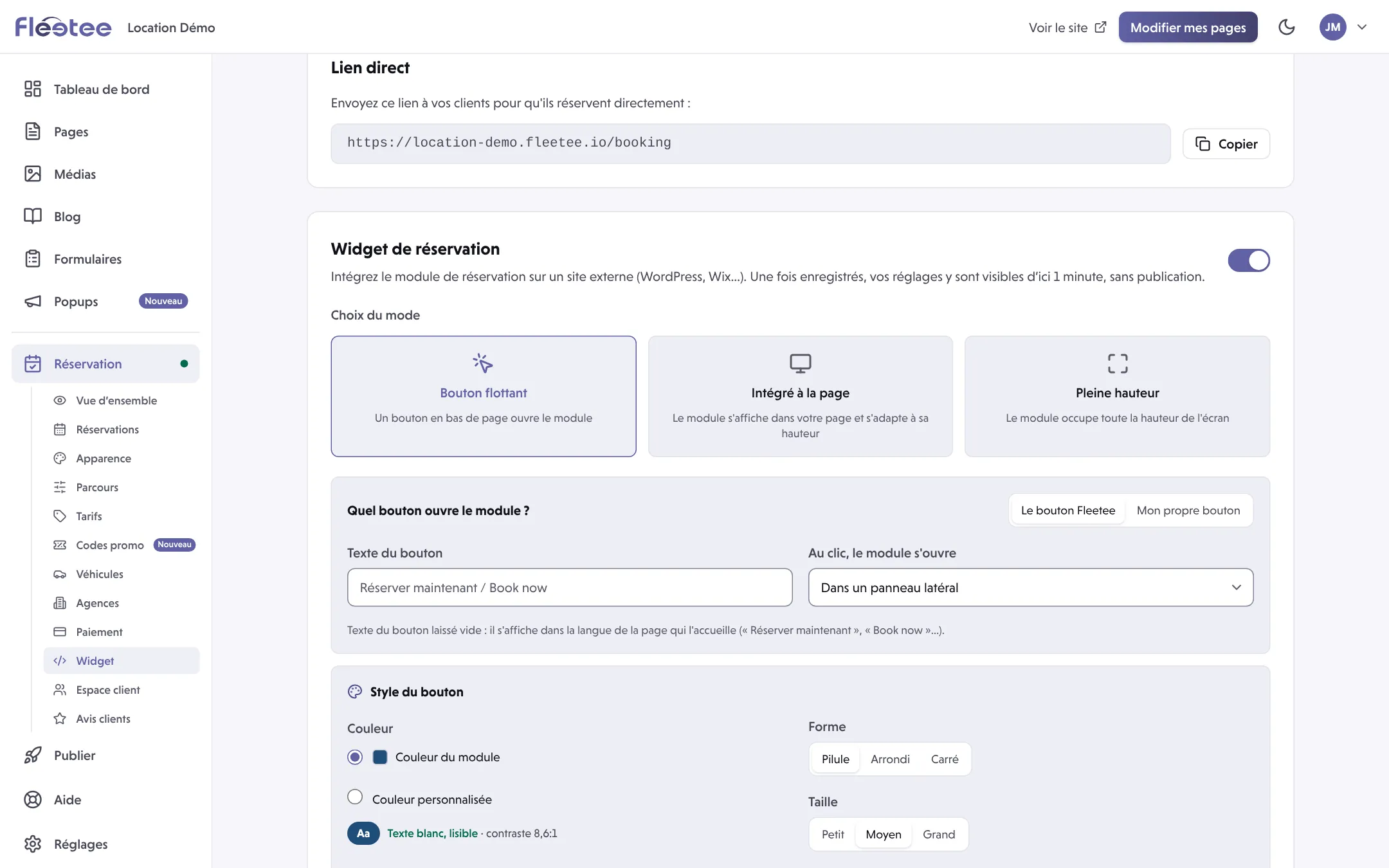
Dans Réservation › Widget, activez le widget, choisissez le mode (Bouton flottant, Intégré à la page ou Pleine hauteur) et cliquez sur Enregistrer. Voir le détail dans Comment intégrer le module de réservation à mon site WordPress ? : les réglages sont les mêmes pour toutes les plateformes.
Autorisez l’adresse de votre boutique
Dans Sites autorisés à afficher le widget, saisissez l’adresse de votre site Shopify sans rien après (par exemple
https://www.ma-boutique.com), puis cliquez sur Autoriser. L’adresse avec « www » et celle sans sont deux adresses différentes.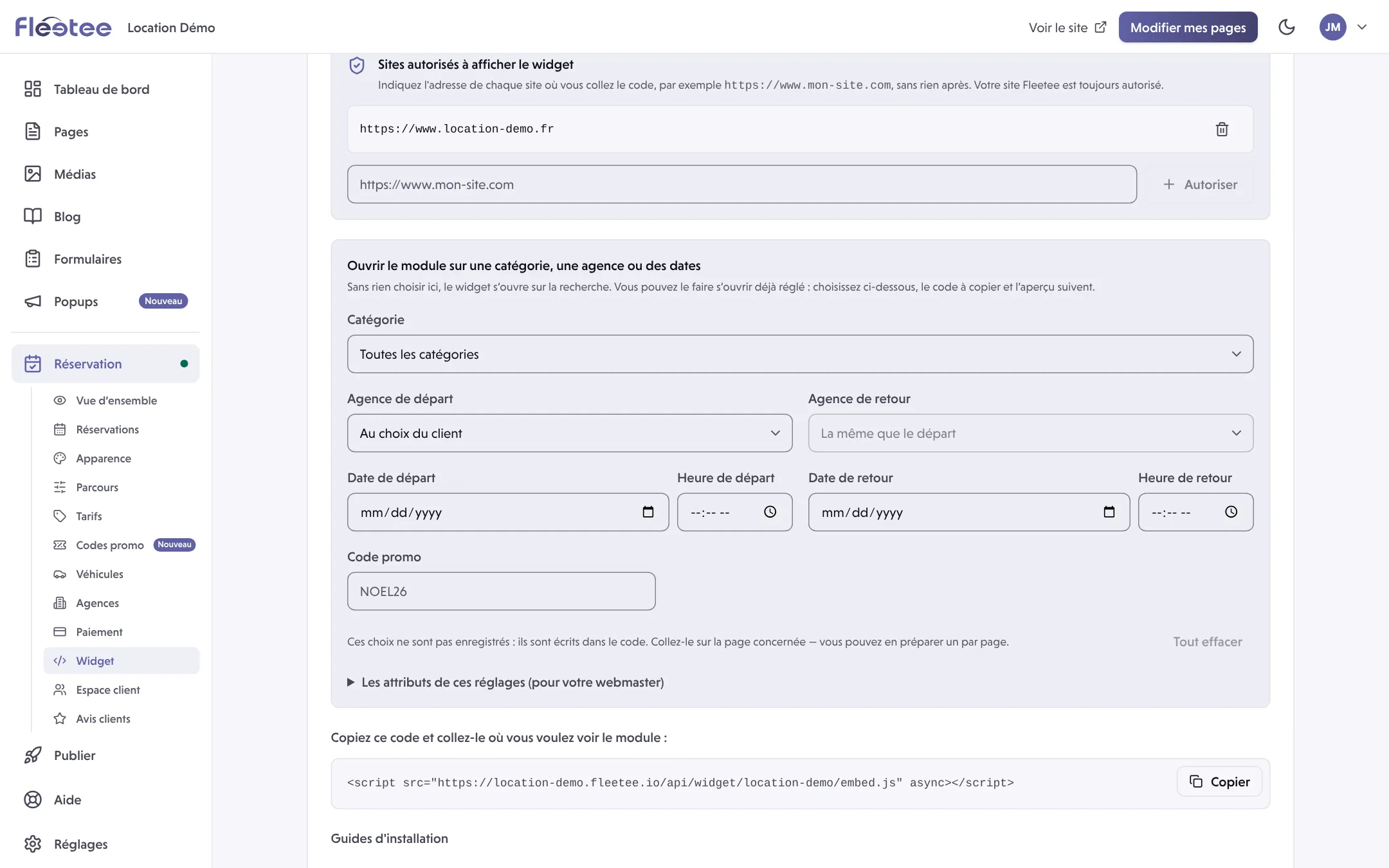
Copiez le code
Cliquez sur Copier sous « Copiez ce code et collez-le où vous voulez voir le module ».
Collez-le dans Shopify
Fleetee Web n’a pas de guide Shopify dédié : l’onglet Guides d’installation › Autre vous renvoie à l’aide de votre plateforme pour ajouter du code personnalisé. Suivez l’aide de Shopify pour cela, et collez le code sans le modifier.
Testez sur la page publique
Ouvrez votre boutique, lancez une recherche avec des dates et une agence de test, et vérifiez l’affichage sur téléphone. Ne finalisez pas une vraie réservation tant que le parcours n’est pas validé.
Si le module ne s’affiche pas, ou seulement sur certains sites, les causes sont listées dans Comment intégrer le module de réservation à mon site WordPress ? (adresse non autorisée, page non publiée…).
Solution 2 : un lien vers le module
La même page Réservation › Widget donne un Lien direct : une adresse à placer dans un bouton ou un menu de votre boutique (« Réserver un véhicule »). Vos clients réservent sur le module hébergé par Fleetee Web, puis reviennent sur votre site comme après n’importe quel lien. Il n’y a rien à coller.
Ce que cela ne fait pas
- Le widget n’importe pas vos produits Shopify et ne vend pas de véhicules par le panier Shopify : la réservation et le paiement passent par Fleetee.
- Le code est le même pour toutes les plateformes : si votre développeur veut un parcours entièrement sur mesure, voir API ou module de réservation : lequel me faut-il ?.
Où le trouver : Réservation › Widget
Où le trouver : Réservation › Widget
Pour aller plus loin
Mis à jour le 18 novembre 2026 avec la version 2.0