

Comment modifier une page de mon site ?
- Web v2
- Administrateur
- Marketing
En bref. Dans Pages, ouvrez la page, modifiez ses blocs dans l’éditeur, cliquez sur « Enregistrer la page », vérifiez l’aperçu, puis publiez. Enregistrer ne met pas en ligne.
Vous modifiez les pages de votre site dans l’éditeur de Fleetee Web. Une page est faite de sections, qui contiennent des colonnes, qui contiennent des blocs (texte, image, formulaire…).
Fleetee Web s’affiche en français. Seules les personnes autorisées à modifier le site peuvent modifier ou publier (par défaut l’administrateur du compte et le profil marketing) ; en lecture seule, demandez à l’une d’elles d’effectuer les actions.
Ouvrez la page dans Pages
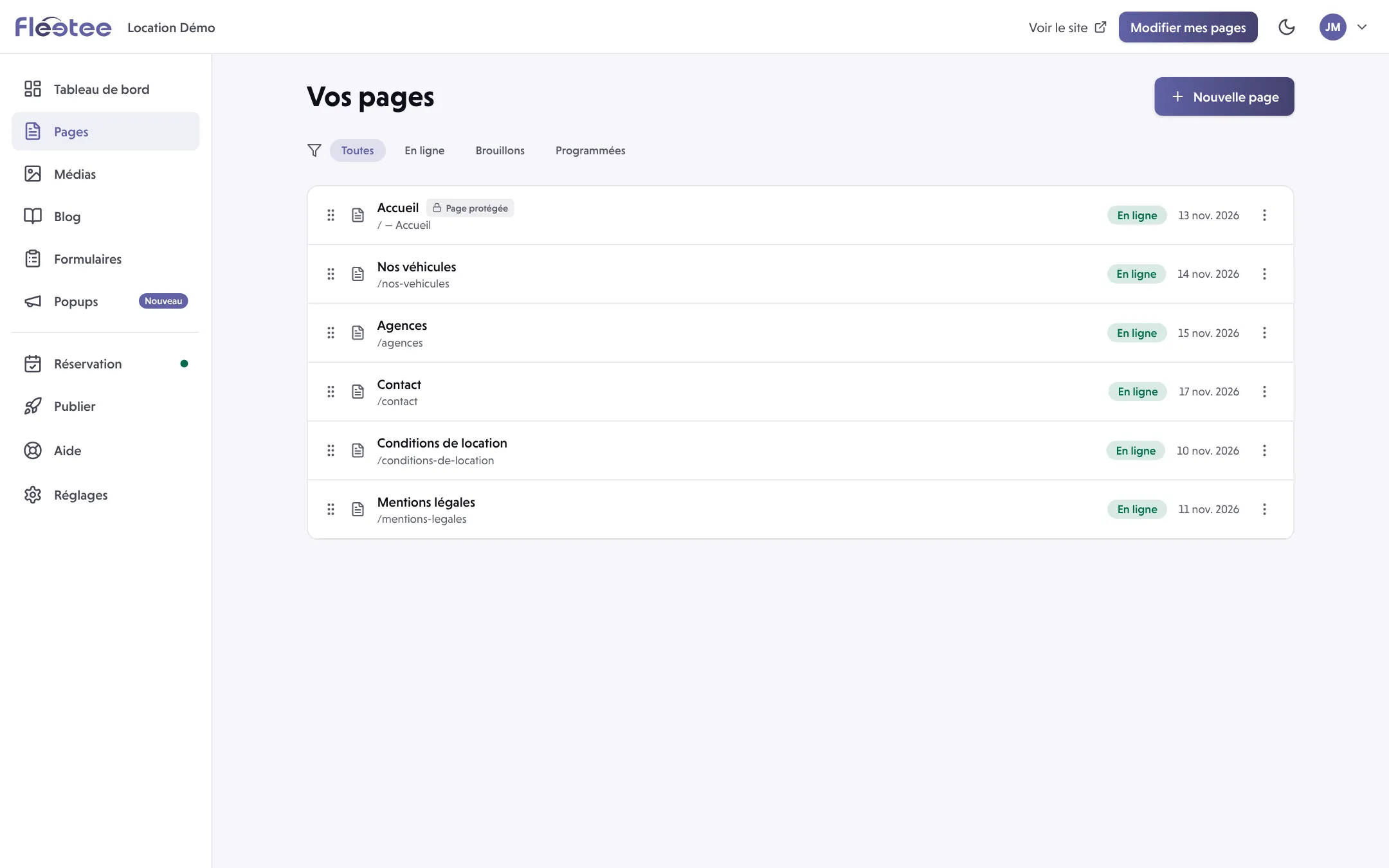
Dans le menu de gauche, cliquez sur Pages, puis sur la page à modifier. Si vous ne la retrouvez pas, cherchez son titre : elle est peut-être encore en brouillon.
Modifiez un texte ou un bloc
Sélectionnez le bloc, puis double-cliquez dans le texte à modifier. Pour une image, choisissez un média dans la médiathèque. Paramètres du bloc donne les réglages du bloc sélectionné (alignement, espace, couleur ou cadrage, selon le bloc).
Cliquez sur « Enregistrer la page »
Terminez la saisie en cliquant hors du texte, puis enregistrez. Le raccourci Ctrl+S (Cmd+S sur Mac) fonctionne aussi. Attendez la fin de l’enregistrement avant de fermer l’onglet.
Vérifiez l’aperçu
Ouvrez Aperçu : l’aperçu rapide relit la mise en page dans l’éditeur, Prévisualiser sur le site ouvre le brouillon dans un autre onglet. Passez aussi en présentation mobile.
Publiez
Pour un site déjà en ligne, Publier cette page met en ligne la page travaillée. Voir Enregistrer, prévisualiser, publier : quelle différence ?.
Ajouter une page
- Dans Pages, lancez la création d’une page.
- Renseignez Titre de la page. L’adresse de la page est calculée à partir du titre : si elle est déjà prise, Fleetee en propose une autre avec un numéro, à relire.
- Cliquez sur Créer la page. La page est créée en brouillon et l’éditeur s’ouvre : elle n’est pas encore visible sur le site public.
Une nouvelle page n’apparaît pas d’elle-même dans le menu du site. Voir Comment organiser le menu et traduire mon site ?.
Organiser les sections et les colonnes
- Ajouter une section crée un nouvel emplacement. Choisissez sa disposition : une colonne pour un texte suivi, deux colonnes pour une image à côté d’un texte, jusqu’à quatre colonnes.
- Dans la colonne voulue, Ajouter un bloc ouvre le catalogue des blocs. Le bloc arrive dans cette colonne.
- N’utilisez pas des espaces ou des lignes vides pour fabriquer une colonne : choisissez la structure de section qui convient.
- Avant de supprimer une section, vérifiez tous les blocs qu’elle contient.
Si quelque chose ne va pas
- Le texte change dans l’aperçu mais pas sur le site : la page n’est pas publiée, ou vous regardez une autre langue.
- L’enregistrement échoue : restez sur la page, gardez votre texte, lisez le message affiché et vérifiez votre connexion et vos droits.
- Une image paraît coupée : vérifiez son cadrage dans ses paramètres et contrôlez sur mobile.
- Une autre personne travaille sur la même page : coordonnez-vous, pour ne pas remplacer un travail récent depuis un ancien onglet.
Où le trouver : Pages
Pour aller plus loin
Mis à jour le 18 novembre 2026 avec la version 2.0