

Comment configurer l’espace client de mon site ?
- Web v2
- Administrateur
En bref. Dans Réservation › Espace client, activez « Activer l’espace client » : vos clients créent leur compte par un lien reçu par e-mail, puis consultent leurs réservations, téléchargent leurs documents et modifient leurs informations.
Ce réglage est réservé à l’administrateur du compte ; un profil marketing le lit sans pouvoir le modifier.
L’espace client est le compte de vos clients sur votre site. Il se règle dans Réservation › Espace client.
Fleetee Web s’affiche en français. Les noms ci-dessous sont ceux de l’écran. Comme tous les réglages du module, l’espace client est réservé aux rôles qui ont le droit de modifier le site : sans ce droit, vous lisez l’écran sans pouvoir le changer.
Ouvrez Réservation › Espace client
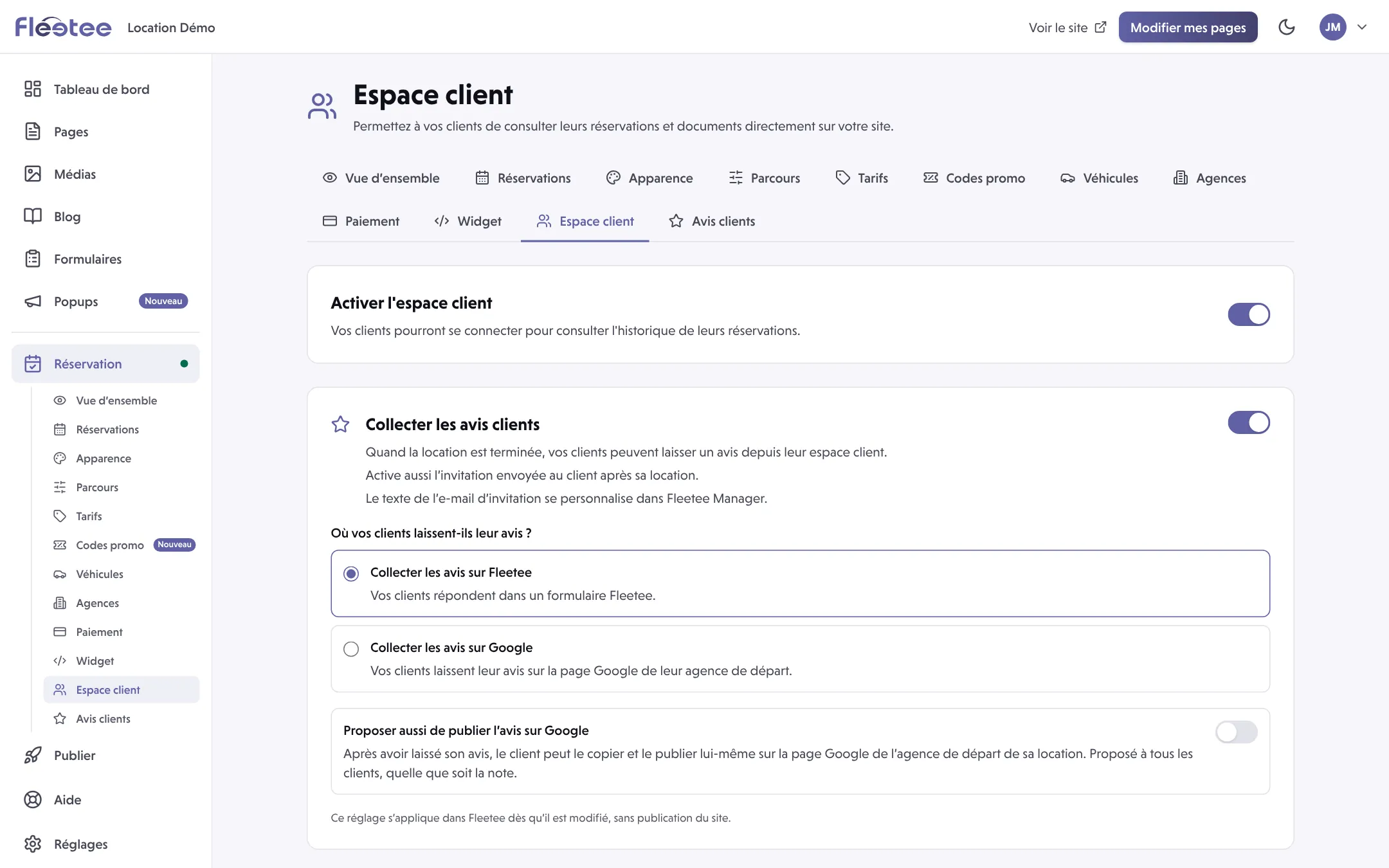
La page dit : « Permettez à vos clients de consulter leurs réservations et documents directement sur votre site. »
Activez « Activer l’espace client »
L’interrupteur enregistre tout de suite : « Espace client activé ». Pour le couper, utilisez le même interrupteur : « Espace client désactivé ».
Relevez l’adresse de l’espace client
Sous l’interrupteur, un bloc d’information donne l’adresse de l’espace client. Si votre site n’a jamais été publié, elle est affichée avec la mention « pas encore en ligne » et ne se clique pas encore.
Faites le lien depuis votre site
Avec un site complet, l’en-tête de votre site affiche déjà un lien vers l’espace client : vous n’avez rien à ajouter. Avec le module seul, ajoutez vous-même un lien « Mon compte » vers cette adresse sur votre propre site, pour que vos clients le trouvent.
Ce que vos clients peuvent faire quand il est activé
- créer leur compte : ils choisissent leur mot de passe depuis un lien reçu par e-mail ;
- se connecter avec leur adresse e-mail et leur mot de passe ;
- voir la liste de leurs réservations ;
- télécharger leurs documents (contrat, facture, confirmation) ;
- modifier leurs informations personnelles.
Quand il est désactivé
Vos clients peuvent quand même retrouver une réservation avec leur numéro de réservation et leur nom de famille : la page « Ma réservation » reste accessible.
Les avis, sur la même page
La page contient deux cartes pour les avis clients :
- Collecter les avis clients : quand la location est terminée, vos clients peuvent laisser un avis depuis leur espace client. Il faut donc que l’espace client soit activé. Ce réglage s’applique dans Fleetee dès qu’il est modifié, sans publication du site. Vous choisissez où l’avis est laissé : sur Fleetee ou sur Google (chaque agence de départ a alors son identifiant de page Google).
- Publier automatiquement les avis d’une note minimale que vous choisissez : désactivé tant que vous ne l’activez pas. Les avis reçus se lisent un par un dans Réservation › Avis clients.
Pour voir ce que vos clients réservent, lisez Où voir les réservations faites sur mon site ?.
Où le trouver : Réservation › Espace client
Pour aller plus loin
Mis à jour le 18 novembre 2026 avec la version 2.0