

Comment proposer un code promo sur mon site ?
- Web v2
- Administrateur
- Marketing
En bref. Dans Réservation › Codes promo, cliquez sur « Créer un code promo », réglez la réduction, la validité et les conditions, activez « Disponible sur le site » et enregistrez : vos clients saisissent le code dans le module de réservation.
Un code promo est une réduction que vos clients saisissent dans le module de réservation. Ce sont les mêmes codes que les bons de réduction de Manager : Fleetee Web les lit et les écrit dans Fleetee, il n’en garde pas de copie. Voir aussi Comment créer un bon de réduction ?.
Fleetee Web s’affiche en français. Les noms ci-dessous sont ceux de l’écran. L’entrée Codes promo n’apparaît que pour les comptes où la fonction est ouverte : sinon, l’écran dit « Les codes promo ne sont pas encore disponibles pour votre compte ». L’administrateur du compte Fleetee et le rôle Marketing peuvent créer, modifier ou supprimer un code ; les autres rôles le consultent.
Ouvrez Réservation › Codes promo
La liste donne pour chaque code : Code, Réduction, Validité, Utilisations, Conditions, Où il est utilisé et Statut. Les filtres Tous, En cours, Programmés et Terminés et la recherche (Rechercher un code) aident à s’y retrouver.
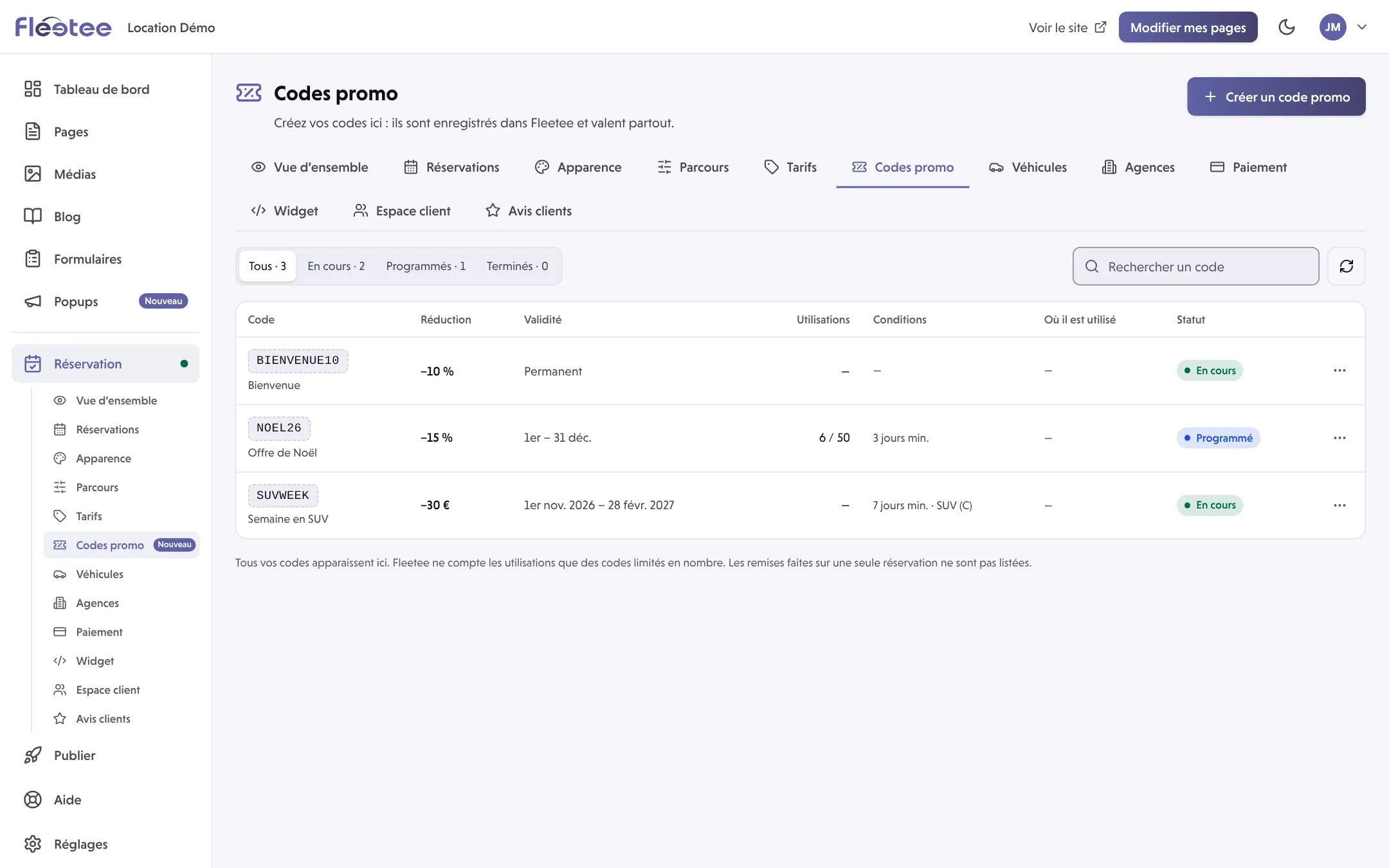
Cliquez sur « Créer un code promo »
Un panneau s’ouvre.
Saisissez le code et son nom
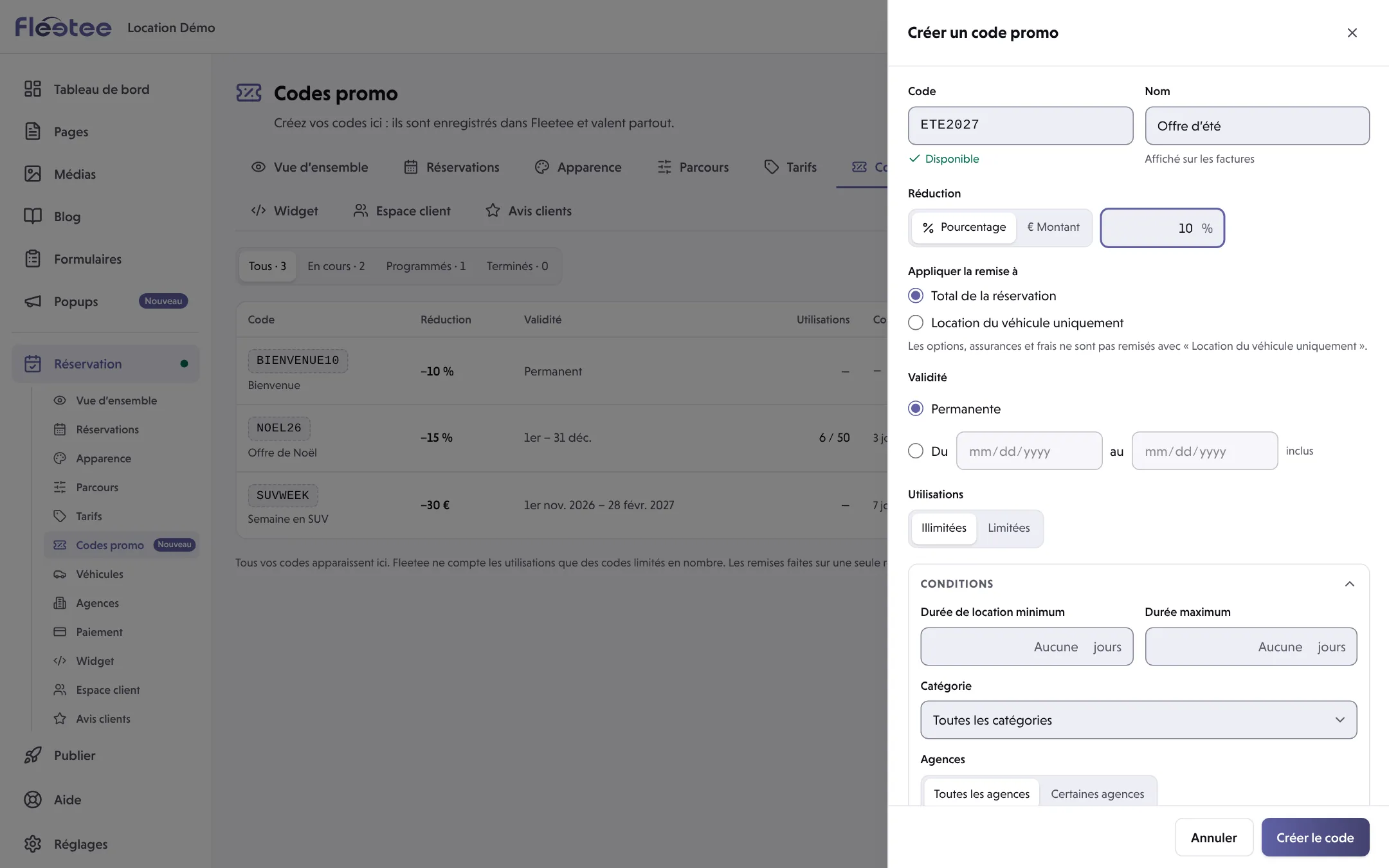
Code : ce que vos clients taperont. Lettres sans accent, chiffres, « - » et « _ » seulement, 32 caractères au plus ; Fleetee vérifie qu’il est Disponible. Nom : affiché sur les factures (100 caractères au plus).
Réglez la réduction
Pourcentage (entre 1 et 100) ou Montant (TTC, déduit du total de la réservation). Appliquer la remise à : Total de la réservation, ou Location du véhicule uniquement (les options, assurances et frais ne sont alors pas remisés). Une réduction très élevée demande une confirmation (« Je confirme cette réduction »).
Réglez la validité et l’usage
Validité : Permanente, ou Du … au … (les dates de la réservation). Utilisations : Illimitées, ou Limitées à un nombre de fois au total.
Limitez les conditions (facultatif)
Durée de location minimum et maximum, Catégorie, Agences, et Quand ? (Toute l’année, Une saison ou Des dates précises, avec ce qui compte : le jour du départ ou toute la location).
Activez « Disponible sur le site »
C’est ce qui permet à vos clients de le saisir dans le module de réservation. Sans lui, « le code est enregistré, mais le site le refuse tant qu’il n’est pas disponible ».
Cliquez sur « Créer le code »
Le code apparaît dans la liste avec son statut.
Les statuts
En cours, Programmé (pas encore valable), Expiré, Épuisé (toutes les utilisations sont faites), Désactivé, et Pas utilisable sur le site, pour un code qui ne peut pas être appliqué par le module (le détail est donné sur la ligne).
Suivre un code
Le bouton Statistiques de la liste chiffre l’usage de vos codes. Pour un code sans limite, « Utilisations » donne le nombre de réservations confirmées avec ce code.
Modifier ou supprimer
Modifier ouvre le même panneau. Supprimer demande confirmation (« Supprimer ce code promo ? »). Un code déjà utilisé par une popup de votre site doit être rechoisi dans la popup après un changement.
Où le trouver : Réservation › Codes promo
Où le trouver : Réservation › Codes promo
Pour aller plus loin
Mis à jour le 18 novembre 2026 avec la version 2.0